連線
Meshtastic 支援多種傳輸方式,以便您的手機或電腦與無線電節點進行通訊。
藍牙(BLE)
藍牙低功耗是 Android 上預設且最常見的連線方式。
配對裝置
- 請確認您的 Meshtastic 無線電裝置已開機,並進入配對模式。
- 開啟應用程式,並前往「連線」頁籤。
- Tap Scan for Bluetooth devices — nearby Meshtastic radios will appear.
- 從清單中選取您的裝置。
- 若出現藍牙配對提示,請點選接受。

Use the transport selector — a segmented button row below the connection card — to switch between the Bluetooth, Network, and USB transports (one is active at a time):

💡 提示:若裝置未顯示,請確認已授予藍牙與位置權限,且該無線電裝置尚未連接至其他裝置。
連線狀態
| 圖示 | 狀態 | 描述說明 |
|---|---|---|
| 🟢 | 已連線 | 無線電連線已建立 |
| 🟡 | 正在連線 | 交握進行中 |
| 🔴 | 已中斷連線 | 無作用中連線 |
| ⚪ | 尚未設定 | 未選擇裝置 |
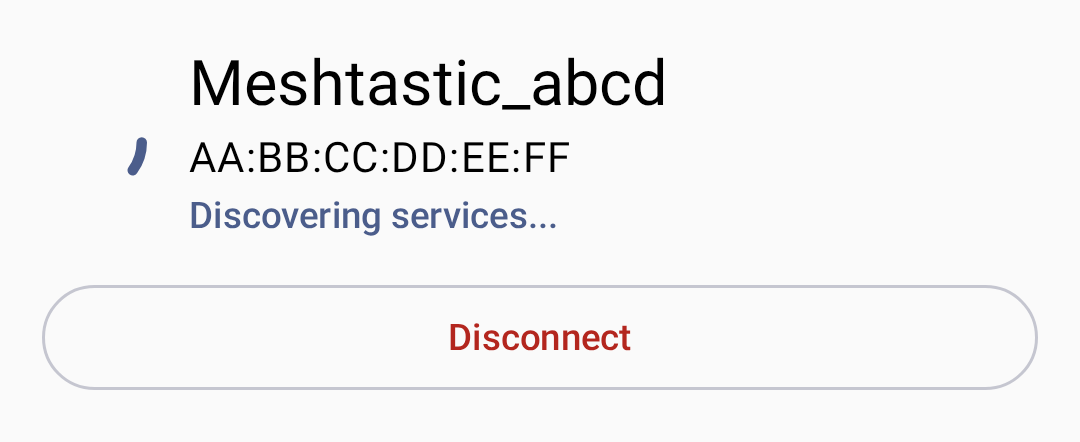
連線過程中,狀態指示器會顯示目前的連線狀態:
若未找到任何裝置,應用程式將顯示空白畫面並提供操作說明:

藍牙疑難排解
- 找不到裝置:請關閉再開啟藍牙,並確認已啟用位置服務。
- 連線中斷:請靠近無線電裝置,並檢查是否有訊號干擾。
- 配對遭拒:請至 Android 藍牙設定中移除該裝置後重新配對。
USB 序列埠
USB 連線提供有線替代方案,適用於桌上型電腦或藍牙無法使用的情況。
設定
- 請使用 USB 傳輸線將無線電裝置連接至您的裝置。
- 應用程式將提示要求 USB 權限——請點選「允許」。
- 連線將自動建立。
⚠️ 注意:USB 連線需要 Android 裝置支援 OTG 功能。
TCP/IP (Network)
Some Meshtastic radios support WiFi/Ethernet connectivity, allowing TCP-based connections over your local network. Get the radio onto your network first — using the radio’s own WiFi settings (via the firmware web interface or another connection) — then connect to it from the app.
Connecting over the Network
- Make sure the radio is on the same local network as your phone/desktop.
- On the Connect screen, select Network in the transport selector.
- Choose the radio one of two ways:
- Scan for network devices — toggle this on to auto-discover radios that advertise themselves on the local network (mDNS /
_meshtastic._tcp). Discovered devices appear in the list; tap one to connect. - Add device manually… — enter the radio’s IP address (or hostname) and port (default:
4403).
- Scan for network devices — toggle this on to auto-discover radios that advertise themselves on the local network (mDNS /
- Previously-used network addresses are remembered under Recent Network Devices for quick reconnection (long-press to remove one).
💡 Tip: Network discovery uses mDNS, which only works when both devices are on the same subnet. On Android 17+ the app needs the local-network permission for scanning; if discovery finds nothing, add the device manually by IP.
何時使用 TCP
- 無線電裝置與裝置位於同一區域網路
- 使用模擬無線電裝置進行測試
- 藍牙訊號受干擾的環境
重新連線行為
應用程式啟動時將自動重新連接至上次選取的裝置。 您可隨時在連線畫面切換傳輸方式。
若要中斷連線,請點選連線畫面上的中斷連線按鈕:

桌面版連線
在桌面版(Linux/macOS/Windows)上,應用程式支援:
- 藍牙(BLE)—— 透過 Kable 函式庫;支援 macOS、Linux 及 Windows
- USB 序列埠 — 主要的有線連線方式
- TCP/IP — 適用於透過網路連線的無線電裝置
請參閱〔桌面版應用程式〕(desktop) 以了解各平台的詳細說明與鍵盤快速鍵。
相關主題
- 〔快速入門〕(onboarding) — 首次啟動的設定與權限
- 〔設定 — 無線電與使用者〕(settings-radio-user) — 藍牙與網路設定
- 〔桌面版應用程式〕(desktop) — 桌面版連線詳細說明
- 〔支援的裝置〕(https://meshtastic.org/docs/hardware/devices)— meshtastic.org 上的完整相容無線電裝置清單