Aloittaminen
Tällä sivulla kerrotaan Meshtastic Android -sovelluksen ensimmäisen käynnistyksen käyttöönotosta, mitä kukin käyttöoikeus tarkoittaa ja miten niihin voi palata myöhemmin.
Ensimmäinen käynnistys
Kun avaat sovelluksen ensimmäisen kerran, se ohjaa sinut käyttöönottoon, jossa määritetään tarvittavat käyttöoikeudet ja asetukset. Suorita vaiheet järjestyksessä tai ohita ne — mikään täällä ei ole kertaluonteinen mahdollisuus. Every permission can be reviewed and granted later from the Permissions section of Settings inside the app.
Aloitusnäkymä
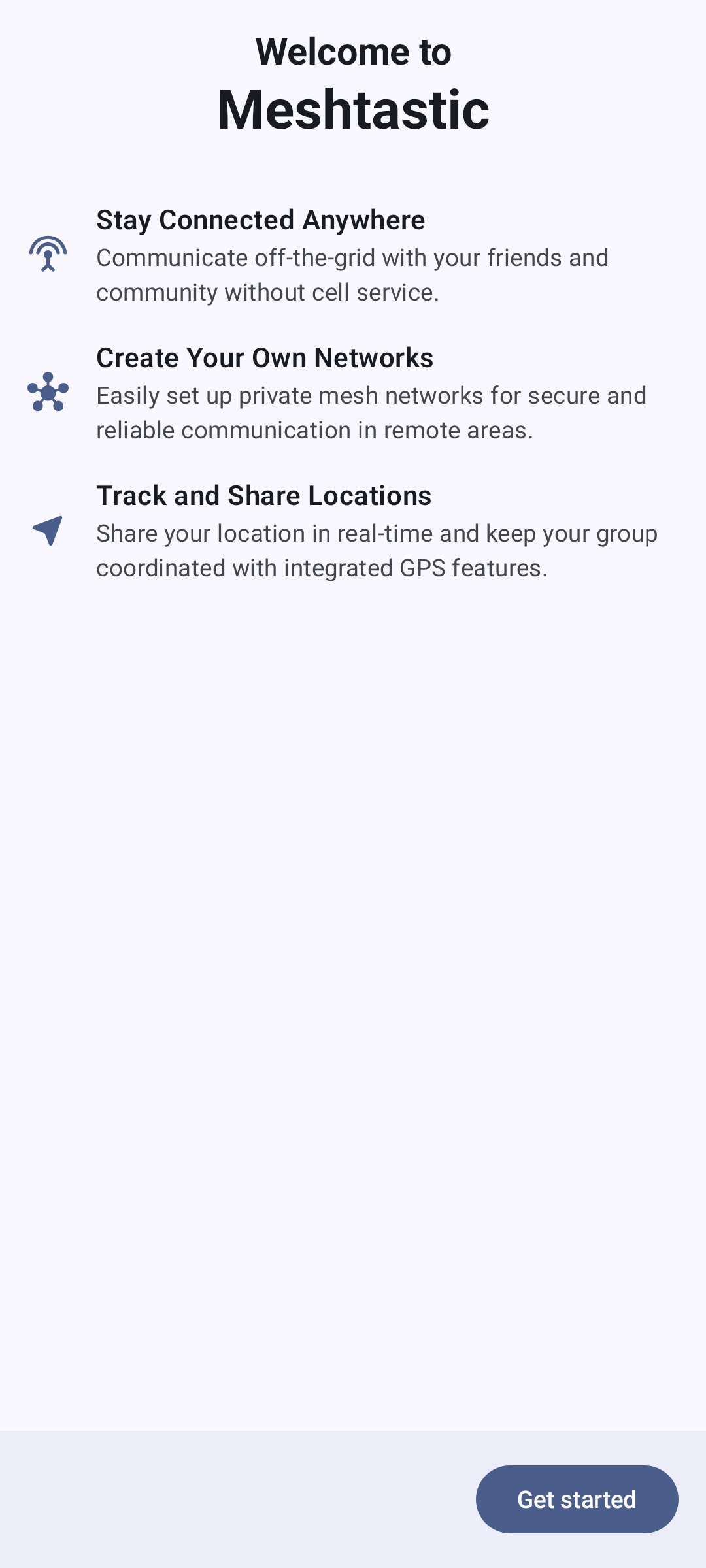
Tervetulonäkymä esittelee Meshtasticin kolmella ominaisuusrivillä:
| Pysy yhteydessä kaikkialla | Viestitä ilman verkkoyhteyttä ystäviesi ja yhteisösi kanssa ilman matkapuhelinverkkoa. |
| Luo omat verkkosi | Luo vaivattomasti yksityisiä meshtastic verkkoja turvalliseen ja luotettavaan viestintään kaukana asutuista paikoista. |
| Seuraa ja jaa sijainteja | Jaa sijaintisi reaaliaikaisesti ja varmista ryhmäsi yhteistoiminta GPS-toimintojen avulla. |
Napauta Aloita siirtyäksesi käyttöönottoon.
Käyttöoikeudet
Sovellus pyytää määrityksen aikana useita käyttöoikeuksia. Jokaisella niistä on oma tarkoituksensa, ja osa niistä on välttämättömiä perustoimintojen kannalta.
Bluetooth-käyttöoikeus
Bluetooth is the primary connection method between your phone and Meshtastic radio. The Bluetooth screen shows what the permission buys you:
- Discovery — find and identify Meshtastic devices near you.
- Configuration — wirelessly manage your device settings and channels.
On Android 12 and newer, Android asks once, for Nearby devices, and that one grant covers both scanning and connecting. Without it, you’ll need to use USB or TCP connections instead.
Sijaintikäyttöoikeus
ℹ️ Note: Location is not required for Bluetooth on Android 12 and newer. Android 11 and older show one location step, on the Bluetooth screen, rather than two — those releases treat a Bluetooth scan as a location capability, so the app asks for Location instead of “Nearby devices”. Käyttöoikeuden pyytäminen kahdesti voisi johtaa tilanteeseen, jossa Android lakkaa näyttämästä valintaikkunaa kokonaan (toinen hylkäys Android 11:ssä, Älä kysy uudelleen -valintaruutu Android 10:ssä ja sitä vanhemmissa versioissa). Android 12:ssa ja uudemmissa versioissa nämä ovat erillisiä: “Lähistön laitteet” on määritelty asetuksella
neverForLocation, eikä sijaintikäyttöoikeuden hylkääminen estä radion löytämistä tai siihen yhdistämistä.
Meshtastic käyttää sijaintiasi myös seuraaviin tarkoituksiin:
- Sijaintisi näyttäminen mesh-kartalla
- Etäisyyksien laskeminen muihin radioihin
- GPS-koordinaattiesi jakaminen muiden verkon jäsenten kanssa (jos käytössä)
On Android 12 and newer, choose Precise to share your position with the mesh: an approximate grant still shows you on the map, but position sharing needs precise location.
Myönnä Sovelluksen käytön aikana. Sovellus ei pyydä taustasijaintia — sen manifestissa ei ole ACCESS_BACKGROUND_LOCATION-oikeutta — joten Android ei tarjoa Aina-vaihtoehtoa, ja sijaintipäivitykset tapahtuvat sovelluksen ollessa etualalla tai sen suorittaessa taustapalvelua.
Sijaintikäyttöoikeuden hylkääminen ei estä sovelluksen muuta toimintaa. Android 12:ssa ja uudemmissa versioissa Bluetooth toimii edelleen, ja vain kartta, sijainnin näyttäminen ja sijainnin jakaminen poistuvat käytöstä. Android 11:ssä ja uudemmissa versioissa myös Bluetooth-skannaus estyy, koska Android liittää sen tähän käyttöoikeuteen — lisäksi järjestelmän Sijaintipalvelut on oltava käytössä, jotta skannaus palauttaa tuloksia.
Ilmoituskäyttöoikeus
Ilmoitukset kertovat sinulle:
- Saapuvista viesteistä kanavilta ja yksityisviesteistä
- Uusista mesh-verkkoon liittyvistä radioista
- Etäradion akun vähäisestä virrasta
💡 Vinkki: Voit myöhemmin säätää ilmoitusasetuksia Androidin järjestelmäasetuksissa. Sovellus luo jokaiselle ilmoitusluokalle oman ilmoituskanavan (sekä muutamia sisäisiä kanavia, kuten taustapalvelulle), joten voit ottaa ne käyttöön tai mykistää ne yksitellen.
Kriittisten hälytysten käyttöoikeus
Kriittiset hälytykset ovat korkean prioriteetin ilmoituksia, jotka ohittavat Älä häiritse -tilan — niitä käytetään mesh-verkon hätähälytyksiin ja kiireellisiin viesteihin.
Tämä vaihe ei ole käyttöoikeuspyyntö. Hyväksy/hylkää-valintaikkunaa ei ole: painike avaa Androidin järjestelmäasetusten sivun sovelluksen Hälytykset-ilmoituskanavalle, jossa voit itse ottaa käyttöön Älä häiritse -tilan ohituksen. Tap Configure Critical Alerts to open that page, or Skip to move on — you can reach the same page later from Android’s notification settings for Meshtastic. This step appears only if you granted notifications on the previous screen — skip or decline them and setup ends there.
Käyttöoikeuksien tarkistaminen myöhemmin
The Permissions section of Settings summarizes where every runtime permission stands. On Android 12 and newer it lists five: Nearby devices permission (Bluetooth), Location permission, App Notifications, Camera permission (scanning channel and contact QR codes) and Local network permission (finding radios over Wi-Fi by mDNS). On Android 11 and older a single Location permission row covers both Bluetooth and location, so there are four. The last two are never asked for during setup, only when a feature first needs them.
The section reads All allowed when every permission is granted, Nothing needs your attention when some have simply never been asked for, and names a count when one is denied — in which case it expands itself. Tap the row to expand or collapse it at any time:
| Tila | Mitä rivin napauttaminen tekee |
|---|---|
| Sallittu | Avaa järjestelmän sivun, jossa voit tarkistaa tai peruuttaa käyttöoikeuden |
| Ei kysytty vielä | Pyytää sitä |
| Estetty - napauta salliaksesi | Selittää, mihin käyttöoikeutta tarvitaan, ja pyytää sitä uudelleen, jos hyväksyt |
| Estetty - napauta avataksesi järjestelmäasetukset | Android ei enää näytä käyttöoikeusikkunaa, joten tämä avaa sivun, jossa voit ottaa käyttöoikeuden uudelleen käyttöön |
| Ei tarvita tässä Android-versiossa | Ei mitään – tätä käyttöoikeutta ei ole laitteessasi |
Tämä koskee erityisesti ilmoituksia. Jos hylkäät ne käyttöönoton aikana, tämä rivi toimii paluutienä: Android lakkaa näyttämästä valintaikkunaa, kun olet hylännyt pyynnön lopullisesti (toinen hylkäys), jolloin tämän rivin tilaksi vaihtuu Estetty ja se avaa sen sijaan järjestelmäasetukset. Ilmoituskäyttöoikeutta pyydetään vain Android 13:ssa ja uudemmissa versioissa — vanhemmissa versioissa ilmoitukset ovat oletusarvoisesti käytössä ja niitä hallitaan Androidin omista asetuksista.
Määrityksen jälkeen
Kun olet myöntänyt käyttöoikeudet, sovellus avaa pääkäyttöliittymän. Ensimmäinen toimenpiteesi pitäisi olla yhteyden muodostaminen Meshtastic-radioon — katso Yhteydet yksityiskohtaisia ohjeita varten.
💡 Tip: If you skipped any permissions during setup, open the Permissions section of Settings in the app. Kaikki käyttöaikaiset käyttöoikeudet näkyvät siellä nykyisessä tilassaan sekä linkkinä niiden hallintaan, mukaan lukien ilmoitukset, joita järjestelmä ei pyydä toista kertaa automaattisesti.
Sovelluksen toiminnot pyytävät käyttöoikeuksia myös tarpeen mukaan. On the Connect tab, a card above the device list explains what the Bluetooth permission is for and offers Grant permission; once Android stops prompting, that button becomes Open settings.
Uusi Meshtasticissa? Aloitusopas meshtastic.org-sivustolla käsittelee laitteiston valintaa, radion alkuasetuksia ja ensimmäisen verkon käyttöönottoa.
Aiheeseen liittyvät aiheet
- Yhteydet — yhdistä ensimmäinen radiosi
- Viestit ja kanavat — lähetä ensimmäinen viestisi
- Radiot — katso, ketkä muut ovat mesh-verkossasi
- Kartta ja reittipisteet — tarkastele radioiden sijainteja
- Asetukset — Radio ja käyttäjä — määritä radio ja käyttäjäprofiili