Начало работы
На этой странице рассказывается о процессе первого запуска приложения Meshtastic для Android, для чего нужно каждое разрешение и как вернуться к нему позже.
Первый запуск
Когда ты открываешь приложение впервые, оно проводит тебя через вводный процесс, который настраивает необходимые разрешения и параметры. Выполни каждый шаг по порядку или пропусти — здесь ничто не является одноразовым предложением. Каждое разрешение можно просмотреть и выдать позже в разделе Разрешения в Настройках внутри приложения.
Экран приветствия
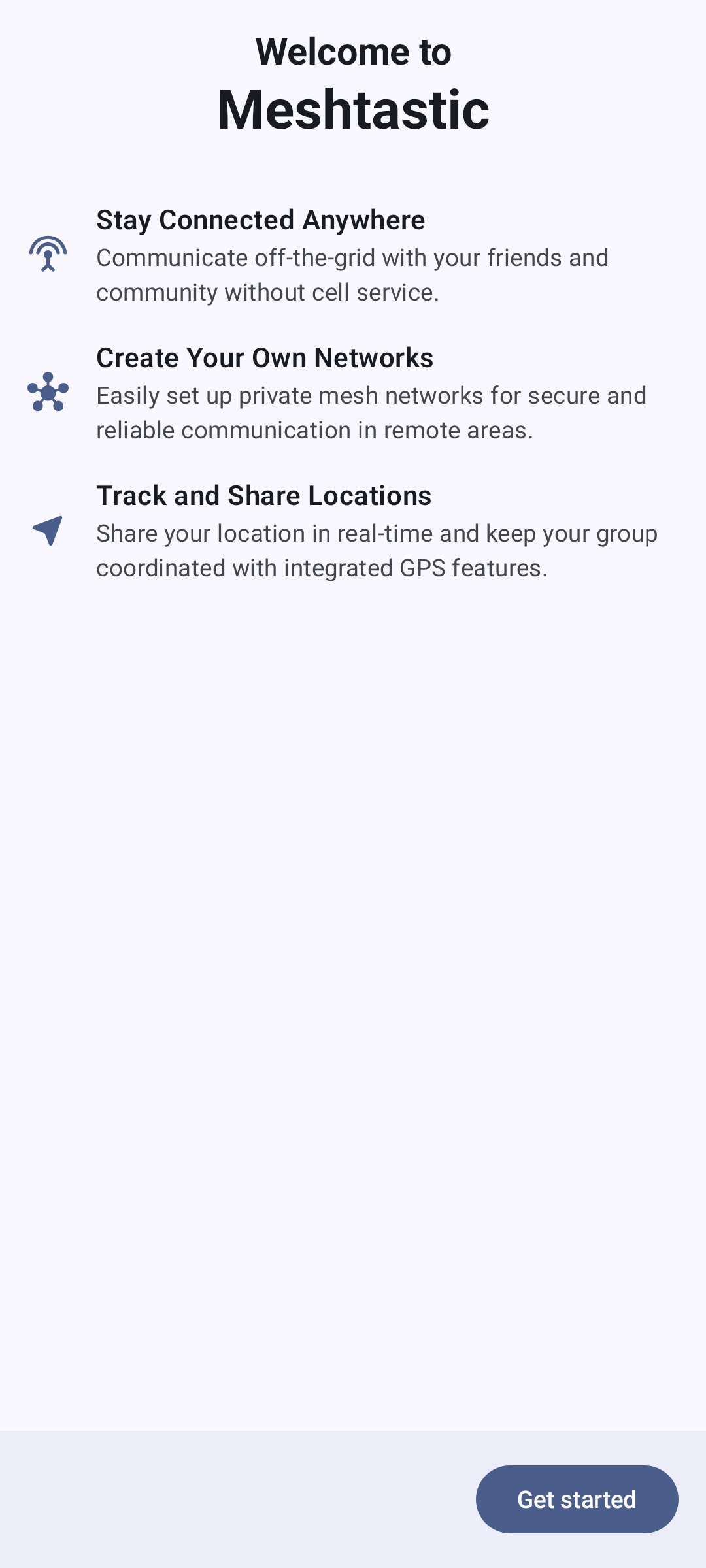
Экран приветствия знакомит с Meshtastic с тремя рядами функций:
| Будь на связи везде | Общайтесь вне сети со своими друзьями и сообществом без использования сотовой связи. |
| Создавай свои собственные сети | Легко создать частные сети для защищённой и надежной связи в удаленных районах. |
| Отслеживай и делись местоположением | Делитесь своим местоположением в режиме реального времени и поддерживайте работу группы с функциями GPS. |
Нажми Начать, чтобы пройти процесс настройки.
Разрешения
Приложение запрашивает несколько разрешений во время настройки. Каждое из них служит определенной цели, и некоторые необходимы для основной функциональности.
Разрешения Bluetooth
Bluetooth — это основной способ подключения твоего телефона к радиостанции Meshtastic. Экран Bluetooth показывает, что даёт тебе это разрешение:
- Обнаружение — найди и определи устройства Meshtastic рядом с тобой.
- Настройки — управляйте параметрами устройства и каналами по беспроводной сети.
На Android 12 и новее система спрашивает один раз про ближайшие устройства, и это разрешение покрывает и сканирование, и подключение. Без него придётся использовать USB или TCP-соединения.
Разрешение на доступ к местоположению
ℹ️ Примечание: Для Bluetooth на Android 12 и выше местоположение не требуется. Android 11 и старше показывают один шаг для местоположения на экране Bluetooth, а не два — эти версии рассматривают сканирование Bluetooth как функцию определения местоположения, поэтому приложение запрашивает доступ к Местоположению вместо “Ближайшие устройства”. Если спросить дважды, это приведёт к тому, что Android вообще перестанет показывать диалог (второй отказ на Android 11; галочка “Больше не спрашивать” на Android 10 и старее). На Android 12 и новее это два разных момента: “Ближайшие устройства” объявлены как
neverForLocation, и отказ от доступа к местоположению не мешает находить или подключаться к радио.
Meshtastic также использует местоположение для:
- Показ вашего положения на карте
- Вычисление расстояний до других нод
- Обмен GPS-координатами с другими участниками сети (если включено)
On Android 12 and newer, choose Precise to share your position with the mesh: an approximate grant still shows you on the map, but position sharing needs precise location.
Предоставьте “При использовании приложения”. Приложение не запрашивает фоновое определение местоположения — в его манифесте нет параметра ACCESS_BACKGROUND_LOCATION — поэтому Android не предлагает опцию “Всегда”, и обновление местоположения происходит, когда приложение находится на переднем плане или выполняет функцию службы переднего плана.
При отключении остальная часть приложения продолжает работать: на Android 12 и более новых версиях Bluetooth не затрагивается, отключаются только отображение местоположения на карте и обмен данными о местоположении. На Android 11 и более ранних версиях сканирование Bluetooth также прекращается, поскольку для этого требуется разрешение, которое Android блокирует. Кроме того, для получения каких-либо результатов сканирования необходимо включить системные службы определения местоположения.
Разрешение на уведомления
Уведомления оповещают тебя о:
- Входящие сообщения из каналов и личных сообщений
- Новые ноды, присоединившиеся к сети
- Низкий заряд на удаленной ноде
💡 Совет: Ты можешь тонко настроить уведомления позже в настройках системы — приложение создает отдельный канал уведомлений по категориям (плюс несколько внутренних, как фоновая служба), поэтому ты можешь включить или заглушить их по отдельности.
Разрешение на критические уведомления
Критические оповещения — это уведомления с высоким приоритетом, которые проходят через режим «Не беспокоить» и предназначены для экстренных вызовов и срочных сообщений.
Этот шаг не является запросом на разрешение запуска. There is no grant/deny dialog: the button opens the Android system settings page for the app’s Alerts notification channel, where you turn the breakthrough behavior on yourself. Tap Configure Critical Alerts to open that page, or Skip to move on — you can reach the same page later from Android’s notification settings for Meshtastic. This step appears only if you granted notifications on the previous screen — skip or decline them and setup ends there.
Пересмотреть разрешения позже
The Permissions section of Settings summarizes where every runtime permission stands. On Android 12 and newer it lists five: Nearby devices permission (Bluetooth), Location permission, App Notifications, Camera permission (scanning channel and contact QR codes) and Local network permission (finding radios over Wi-Fi by mDNS). On Android 11 and older a single Location permission row covers both Bluetooth and location, so there are four. The last two are never asked for during setup, only when a feature first needs them.
The section reads All allowed when every permission is granted, Nothing needs your attention when some have simply never been asked for, and names a count when one is denied — in which case it expands itself. Tap the row to expand or collapse it at any time:
| Состояние | What tapping the row does |
|---|---|
| Разрешено | Открывает страницу системы, на которой можно просмотреть или отозвать запрос |
| Ещё не спрашивали | Запросить |
| Отклонено — нажми для разрешения | Объясняет, для чего нужно разрешение, а затем снова спрашивает, согласен ли ты. |
| Заблокировано — нажми, чтобы открыть системные настройки | Android больше не будет отображать диалоговое окно, поэтому откроется страница, на которой можно снова его включить |
| Не требуется для данной версии Android | Ничего — разрешения на твоём устройстве нет |
Это больше всего важно для уведомлений. Если вы отклонил их во время настройки, эта строка станет обратной: Android перестанет показывать диалоговое окно, как только ты решительно откажешься (повторный отказ), после чего эта строка переключится на ** Заблокировано ** и вместо этого отправит тебя на страницу настроек системы. Подсказка уведомлений есть только на Android 13 и новее — на более старых версиях уведомления включены по умолчанию и ими управляют через настройки самого Android.
После настройки
После предоставления разрешений, приложение открывает основной интерфейс. Ваше первое действие должно заключаться в подключении к радиостанции Meshtastic — см. Подключения для подробных инструкций.
💡 Совет: Если ты пропустил какие-либо разрешения при настройке, открой раздел Разрешения в Настройках приложения. Там перечислены все разрешения во время работы с их текущим состоянием и возможностью вернуться к ним — включая уведомления, на которые система сама больше не будет выдавать запрос второй раз.
Возможности также спрашивают в контексте. На вкладке Подключение карточка над списком устройств объясняет, для чего нужен доступ к Bluetooth, и предлагает Предоставить доступ; как только Android перестанет показывать подсказки, эта кнопка станет Открыть настройки.
Новичок в Meshtastic? Руководство по началу работы на meshtastic.org охватывает выбор оборудования, начальную настройку радиостанции и первую установку сети.
Связанные темы
- Подключения — подключи своё первое радиоустройство
- Сообщения и каналы — отправь своё первое сообщение
- Ноды — посмотри, кто ещё в твоей сети
- Карта и контрольные точки — просмотр позиций нод
- Настройки — Радио и пользователь — настрой радио и свой профиль пользователя