Соединения
Meshtastic поддерживает несколько способов передачи данных между вашим телефоном/компьютером и радионодой.
Bluetooth (BLE)
Bluetooth Low Energy является наиболее распространенным методом подключения на Android.
Привязка устройства
- Убедитесь, что устройство Meshtastic включено и находится в режиме сопряжения.
- Откройте приложение и перейдите на вкладку Подключение.
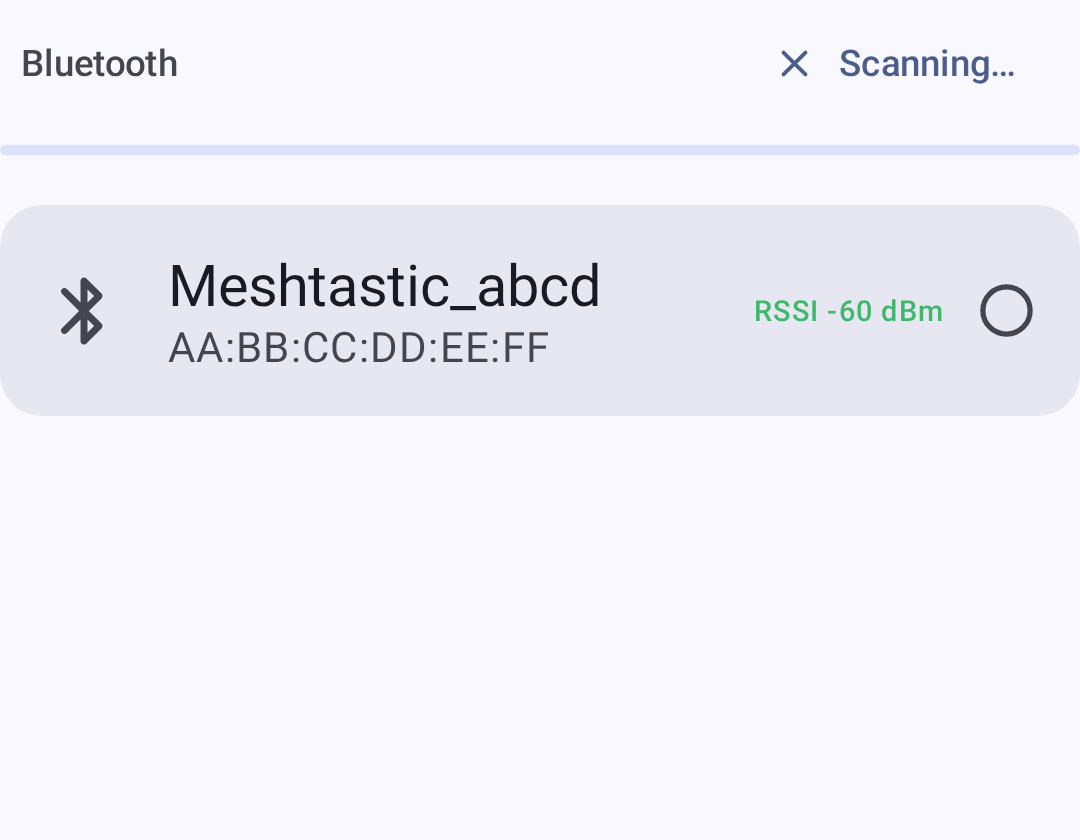
- Нажми Сканировать Bluetooth-устройства — рядом появятся радиостанции Meshtastic.
- Выберите ваше устройство из списка.
- Примите запрос на соединение Bluetooth, если показано.
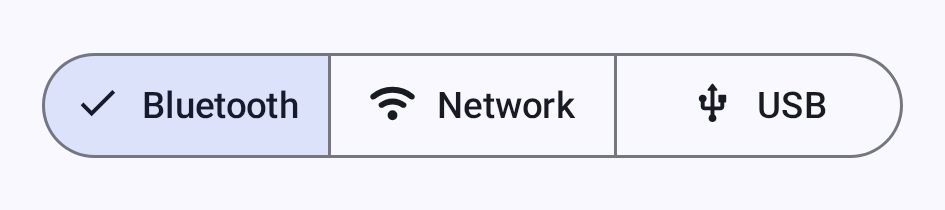
Используйте селектор транспорта — ряд сегментированных кнопок под карточкой подключения — для переключения между транспортами Bluetooth, Network и USB (одновременно активен только один):
💡 Подсказка: Если ваше радио Meshtastic не отображается, проверьте, предоставлены ли разрешения на Bluetooth и геолокацию, а также не подключено ли ваше радио к другому устройству.
Статус подключения
| Иконка | Состояние | Описание |
|---|---|---|
| 🟢 | Подключено | Подключение активно |
| 🟡 | Подключение | Выполняется рукопожатие |
| 🔴 | Отключено | Нет активного соединения |
| ⚪ | Не настроено | Устройство не выбрано |
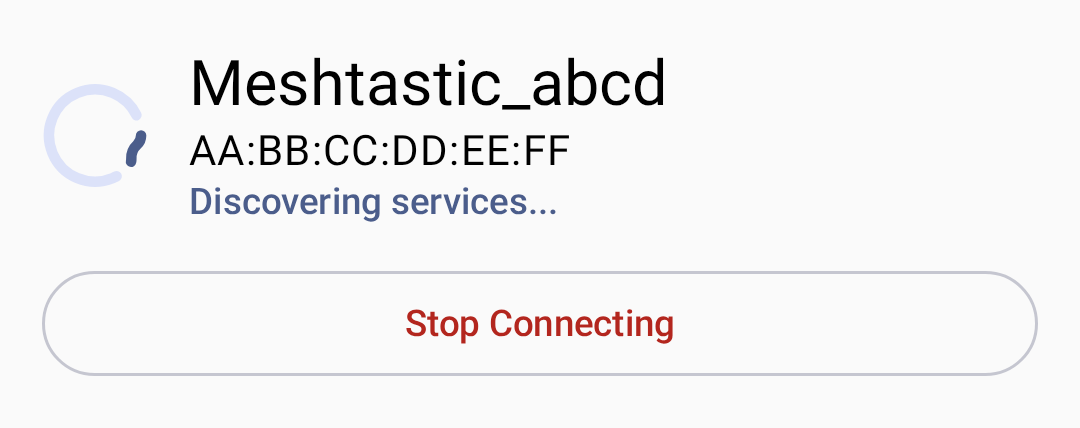
При подключении индикатор состояния показывает текущее состояние соединения:
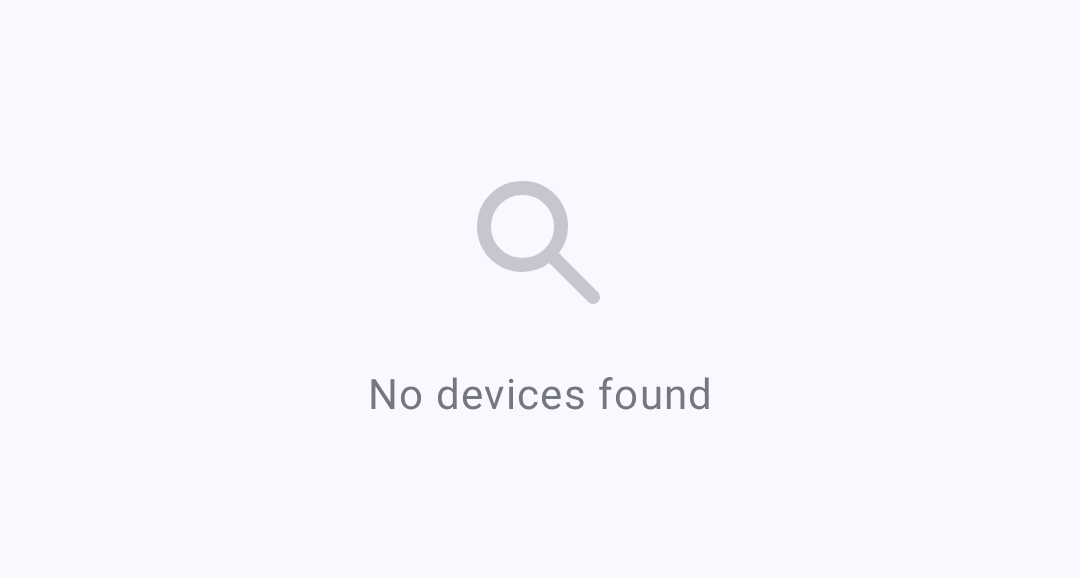
Если устройства не найдены, приложение показывает пустое состояние с инструкциями:
Устранение неполадок Bluetooth
- Устройство не найдено: Выключи и снова включи Bluetooth, убедись, что включена служба определения местоположения.
- Потеря связи: Подойди ближе к ноде; проверь наличие помех.
- Сопряжение отклонено: Забыть устройство в настройках Bluetooth на Android и повторить попытку.
Последовательный USB
Подключения через USB предоставляют проводную альтернативу, полезную для настольных компьютеров или когда Bluetooth недоступен.
Настройка
- Подключи свою ноду к устройству с помощью USB-кабеля.
- Приложение запросит разрешение на доступ к USB — нажми Разрешить.
- Соединение устанавливается автоматически.
⚠️ Примечание: Для подключения USB требуется поддержка OTG на устройствах Android.
TCP/IP (Сеть)
Некоторые радиостанции Meshtastic поддерживают подключение по WiFi/Ethernet, что позволяет устанавливать TCP-соединения через локальную сеть. Сначала подключи радиоустройство к своей сети — используя его собственные настройки Wi-Fi (через веб-интерфейс прошивки или другое подключение) — затем подключайся к нему через приложение.
Подключение к сети
- Убедись, что радио подключено к той же локальной сети, что и твой телефон/компьютер.
- На экране “Подключение” выберите Network в селекторе транспорта.
- Выбери радиоустройство одним из двух способов:
- Сканировать сетевые устройства — включи эту опцию чтобы автоматически обнаруживать радиоустройства, которые объявляют о себе в локальной сети (mDNS /
_meshtastic._tcp). Обнаруженные устройства появляются в списке; нажми на одно, чтобы подключиться. - Добавить устройство вручную… — введи IP-адрес радиостанции (или имя хоста) и порт (по умолчанию:
4403).
- Сканировать сетевые устройства — включи эту опцию чтобы автоматически обнаруживать радиоустройства, которые объявляют о себе в локальной сети (mDNS /
- Ранее использованные сетевые адреса запоминаются в разделе Недавние сетевые устройства для быстрого повторного подключения (удерживай пальцем, чтобы удалить).
💡 Совет: Обнаружение сети использует mDNS, который работает только когда оба устройства находятся в одной подсети. На Android 17+ приложению нужно разрешение на локальную сеть для сканирования; если поиск ничего не находит, добавь устройство вручную по IP.
Когда использовать TCP
- Радиостанция находится в той же локальной сети
- Тестирование с использованием имитирования радиоприемника
- Окружающая среда, где возникают помехи Bluetooth
Поведение при повторном подключении
Приложение подключается к последнему выбранному устройству при запуске. Вы можете переключать транспорт с экрана подключения в любое время.
Чтобы отключиться, нажми кнопку отключения на экране подключения:

Подключение к компьютеру
На компьютере (Linux/macOS/Windows) приложение поддерживает:
- Bluetooth (BLE) — через библиотеку Kable; работает на macOS, Linux и Windows
- Последовательный USB — основной способ проводного подключения
- TCP/IP — для радиостанций, подключенных к сети
См. десктопное приложение для информации о платформе и сочетаниях клавиш.
Связанные темы
- Начало работы — настройка при первом запуске и разрешения
- Настройки — Радио и пользователь — настройка Bluetooth и сети
- Десктопное приложение — детали подключения, специфичные для настольных компьютеров
- Поддерживаемые устройства — полный список совместимых радиоустройств на meshtastic.org