Yhteydet
Meshtastic tukee useita siirtotapoja puhelimen/työpöydän ja radion välillä viestimiseen.
Bluetooth (BLE)
Bluetooth Low Energy on oletus ja yleisin yhteystapa Androidilla.
Laitteen pariliitos
- Varmista, että Meshtastic-radio on päällä ja paritustilassa.
- Avaa sovellus ja siirry Yhdistä-välilehdelle.
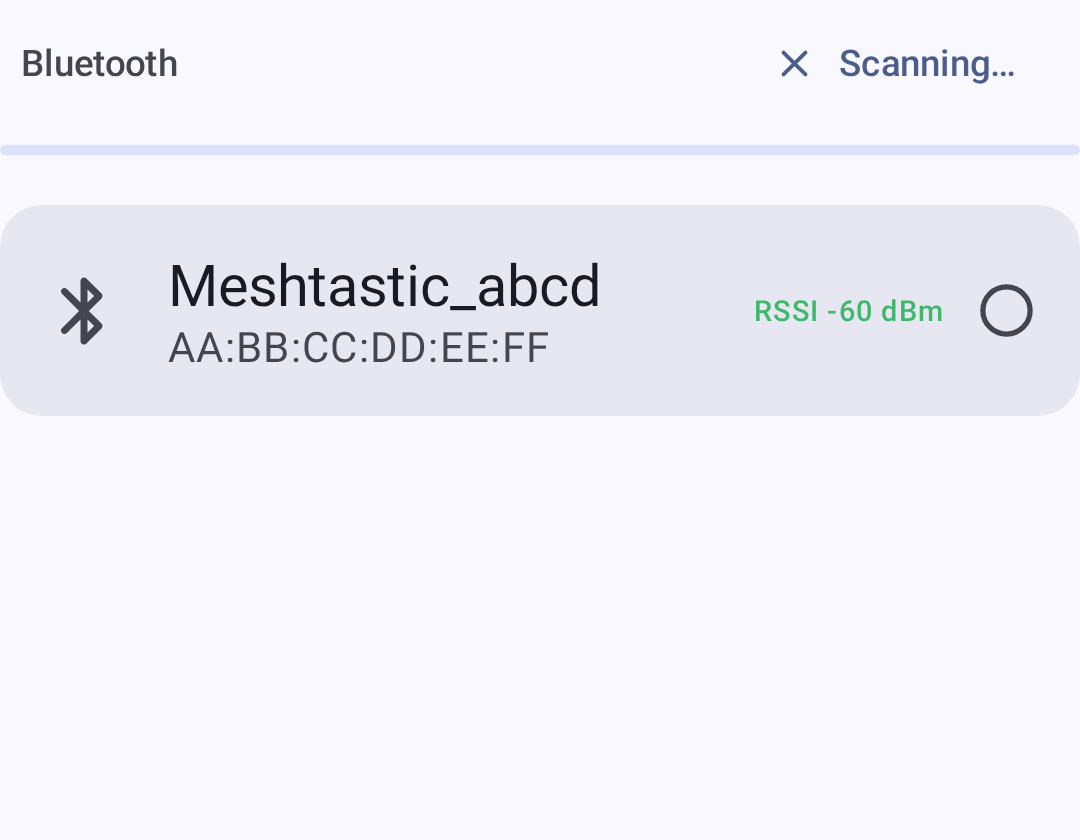
- Napauta Hae bluetooth-laitteita — lähellä olevat Meshtastic-radiot ilmestyvät näkyville.
- Valitse laitteesi listasta.
- Hyväksy Bluetooth-pariliitospyyntö, jos se tulee näkyviin.
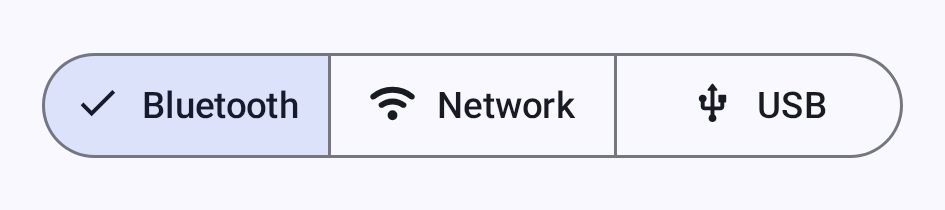
Vaihda bluetooth-, verkko- ja USB-yhteyksien välillä käyttämällä yhteyskortin alapuolella olevaa yhteysvalitsinta (vain yksi yhteystapa voi olla aktiivinen kerrallaan):
💡 Vinkki: Jos laitteesi ei näy, varmista että Bluetooth ja sijaintiluvat on myönnetty ja että radio ei ole jo yhdistettynä toiseen laitteeseen.
Yhteyden tila
| Ikoni | Tila | Kuvaus |
|---|---|---|
| 🟢 | Yhdistetty | Aktiivinen radiolinkki muodostettu |
| 🟡 | Yhdistetään | Yhteyden muodostus käynnissä |
| 🔴 | Ei yhdistetty | Ei aktiivista yhteyttä |
| ⚪ | Ei määritetty | Ei laitetta valittuna |
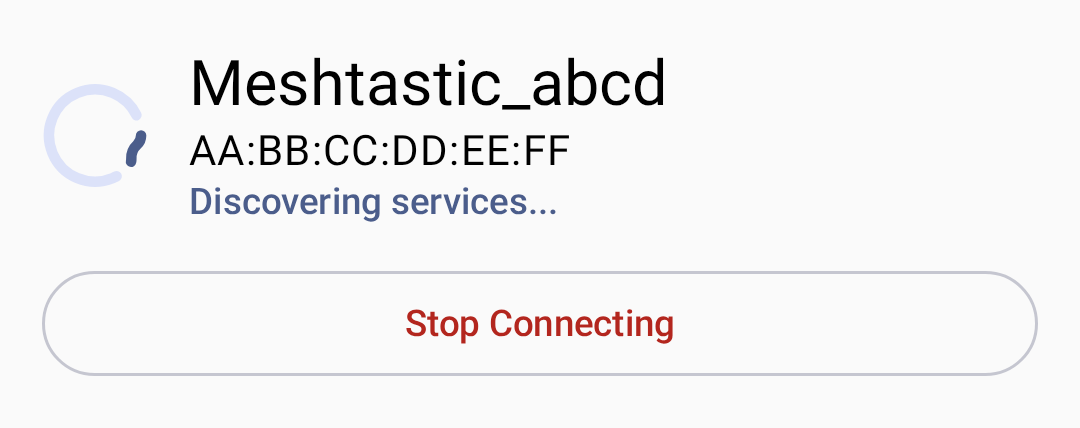
Yhdistettäessä tilailmaisin näyttää nykyisen yhteyden tilan:
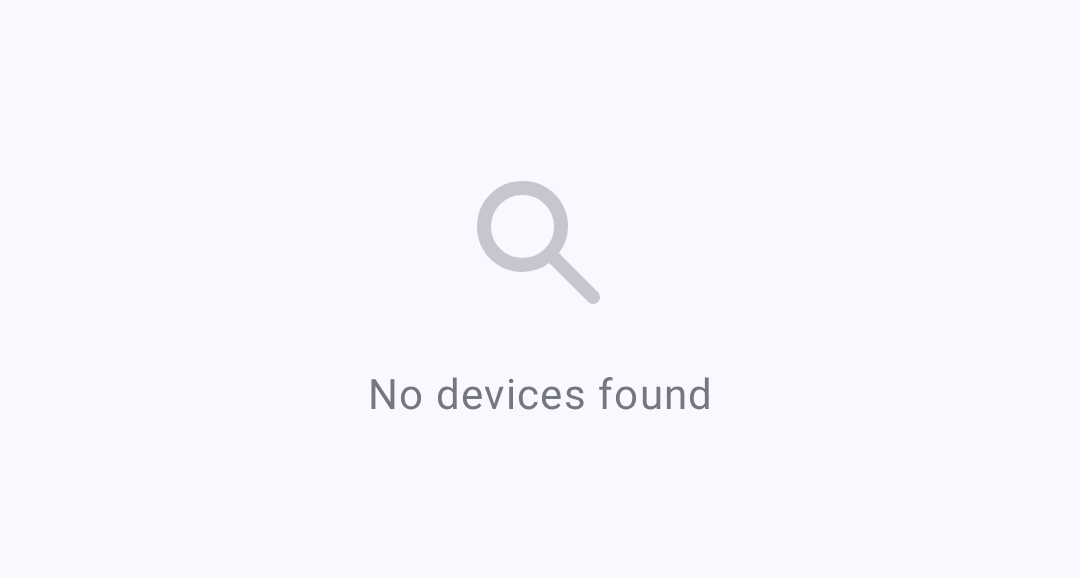
Jos laitteita ei löydy, sovellus näyttää tyhjän näkymän ohjeiden kanssa:
Bluetoothin vianmääritys
- Laitetta ei löydy: Kytke Bluetooth pois/päälle ja varmista, että sijainti on käytössä.
- Yhteys katkeaa: Siirry lähemmäs radiota ja tarkista mahdolliset häiriöt.
- Paritus hylätty: Poista laite Androidin Bluetooth-asetuksista ja yritä uudelleen.
USB-sarjaporttiyhteys
USB-yhteydet tarjoavat langallisen vaihtoehdon, hyödyllinen työpöytäkäytössä tai kun Bluetooth ei ole käytettävissä.
Asetukset
- Yhdistä radio USB-kaapelilla laitteeseesi.
- Sovellus pyytää USB-oikeuksia — paina Salli.
- Yhteys muodostetaan automaattisesti.
⚠️ Huom: USB-yhteydet vaativat OTG-tuen Android-laitteissa.
TCP/IP (Verkko)
Jotkin Meshtastic-radiot tukevat WiFi tai Ethernet-yhteyttä, mikä mahdollistaa TCP-pohjaiset yhteydet lähiverkkosi kautta. Liitä radio ensin verkkoon käyttämällä radion omia WiFi-asetuksia (laiteohjelmiston verkkokäyttöliittymän tai muun yhteystavan kautta) — yhdistä siihen sitten sovelluksesta.
Yhdistäminen verkon kautta
- Varmista, että radio on samassa lähiverkossa kuin puhelimesi tai tietokoneesi.
- Valitse yhdistä-näytössä yhteysvalitsimesta Verkko.
- Valitse radio jommallakummalla seuraavista tavoista:
- Hae verkkolaitteita — ota tämä käyttöön, jotta lähiverkossa itsensä ilmoittavat radiot löytyvät automaattisesti (mDNS /
_meshtastic._tcp). Löydetyt laitteet näkyvät luettelossa; yhdistä napauttamalla haluamaasi laitetta. - Lisää laite manuaalisesti — anna radion IP-osoite (tai isäntänimi) ja portti (oletus:
4403).
- Hae verkkolaitteita — ota tämä käyttöön, jotta lähiverkossa itsensä ilmoittavat radiot löytyvät automaattisesti (mDNS /
- Aiemmin käytetyt verkko-osoitteet tallennetaan Viimeisimmät verkkolaitteet -osioon nopeaa uudelleenyhdistämistä varten (poista pitämällä painettuna).
💡 Vinkki: Verkkolaitteiden haku käyttää mDNS:ää, joka toimii vain, kun molemmat laitteet ovat samassa aliverkossa. Android 17:ssä ja uudemmissa versioissa sovellus tarvitsee lähiverkon käyttöoikeuden laitteiden hakuun. Jos haku ei löydä mitään, lisää laite manuaalisesti IP-osoitteella.
Milloin TCP-yhteyttä kannattaa käyttää
- Radio on samassa lähiverkossa
- Testaus simuloidulla radiolla
- Ympäristöt, joissa Bluetoothissa on häiriöongelmia
Uudelleenyhdistämisen toiminta
Sovellus yhdistyy käynnistyksen yhteydessä viimeksi valittuun laitteeseen. Voit vaihtaa yhteystapaa Yhdistä-näkymästä milloin tahansa.
Yhteyden katkaisemiseksi paina Yhdistä-näkymän katkaisupainiketta:

Työpöytäyhteydet
Työpöydällä (Linux/macOS/Windows) sovellus tukee:
- Bluetooth (BLE) — Kable-kirjaston kautta; toimii macOS:llä, Linuxilla ja Windowsilla
- USB-sarjaportti — ensisijainen langallinen yhteystapa
- TCP/IP — verkkoyhteydellä oleville radioille
Katso Työpöytäsovellus alustakohtaiset tiedot ja pikanäppäimet.
Aiheeseen liittyvät aiheet
- Aloitus — ensikäynnistyksen käyttöönotto ja käyttöoikeudet
- Asetukset — Radio & käyttäjä — Bluetooth- ja verkkoasetukset
- Työpöytäsovellus — työpöytäkohtaiset yhteystiedot
- Tuetut laitteet — täydellinen lista yhteensopivista radioista meshtastic.org -sivustolla