Ühendus
Meshtastic toetab mitut transpordimeetodit telefoni/arvuti ja raadiosõlme vaheliseks suhtluseks.
Sinihammas (BLE)
Sinihamba madal voolutarve on Androidi vaike- ja levinuim ühendusviis.
Seadme sidumine
- Veendu, et Meshtastic seade on sisse lülitatud ja sidumisrežiimis.
- Ava rakendus ja navigeeri vahekaardile Ühendused.
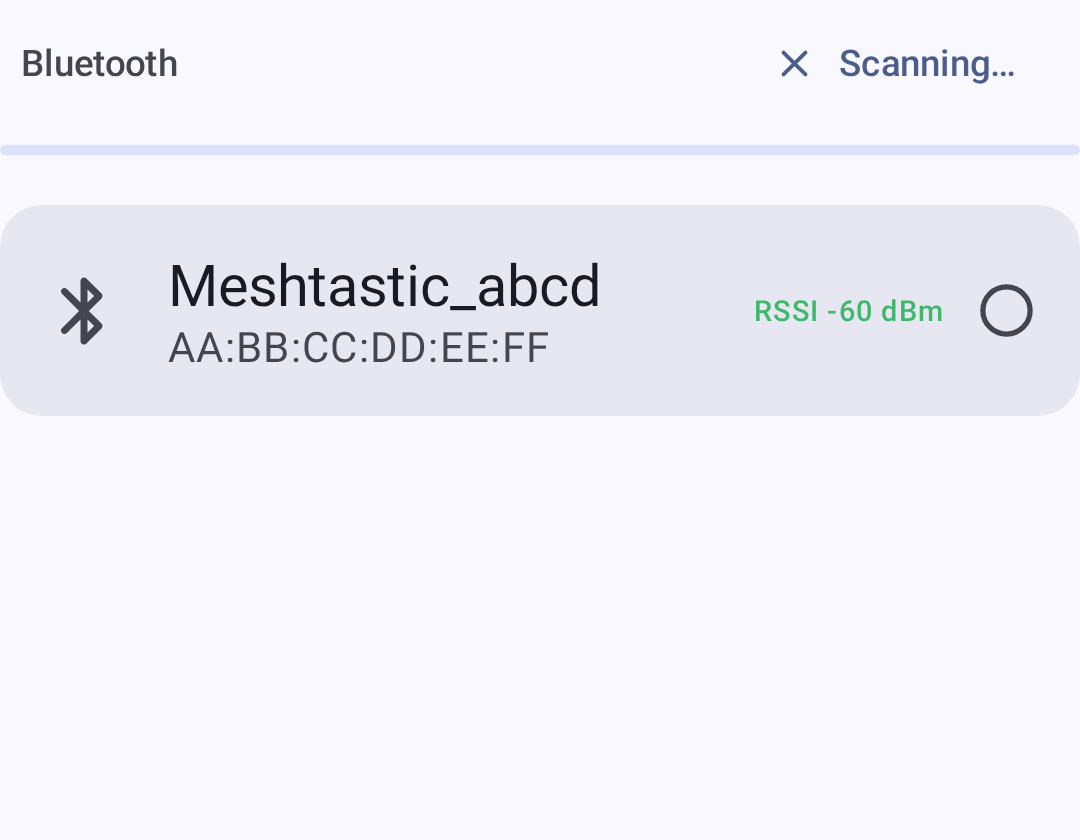
- Puuduta valikut Otsi sinihamba seadmeid – kuvatakse lähedalasuvad Meshtasticu raadiod.
- Select your device from the list.
- Nõustu Bluetoothi sidumise taotlusega, kui see kuvatakse.
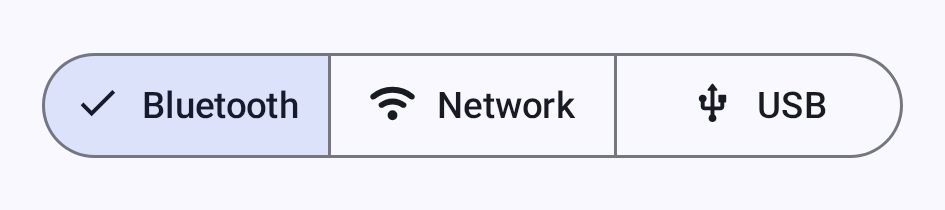
Sinihamba, võrgu ja USB-transpordi vahel vahetamiseks (üks on korraga aktiivne) kasutage transpordivalijat – ühenduskaardi all asuvat segmenteeritud nuppude rida:
💡 Vihje: Kui sinu seadet ei kuvata, kontrolli, kas sinihamba ja asukoha load on antud ning et raadio poleks juba teise seadmega ühendatud.
Connection Status
| Icon | Olek | Kirjeldus |
|---|---|---|
| 🟢 | Ühendatud | Aktiivne raadioside loodud |
| 🟡 | Ühendan | Kätlemine on pooleli |
| 🔴 | Ühendus katkenud | No active connection |
| ⚪ | Pole seadistatud | Seadet pole valitud |
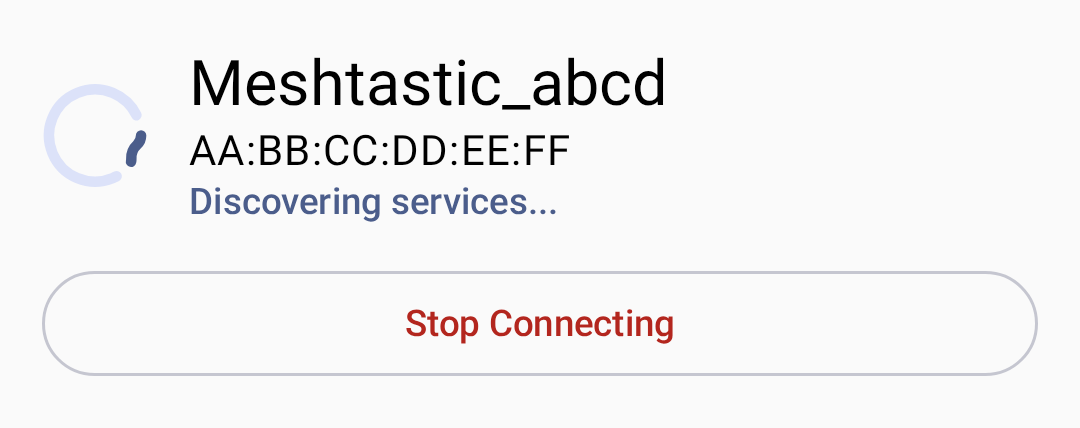
Ühenduse loomisel näitab olekuindikaator ühenduse praegust olekut:
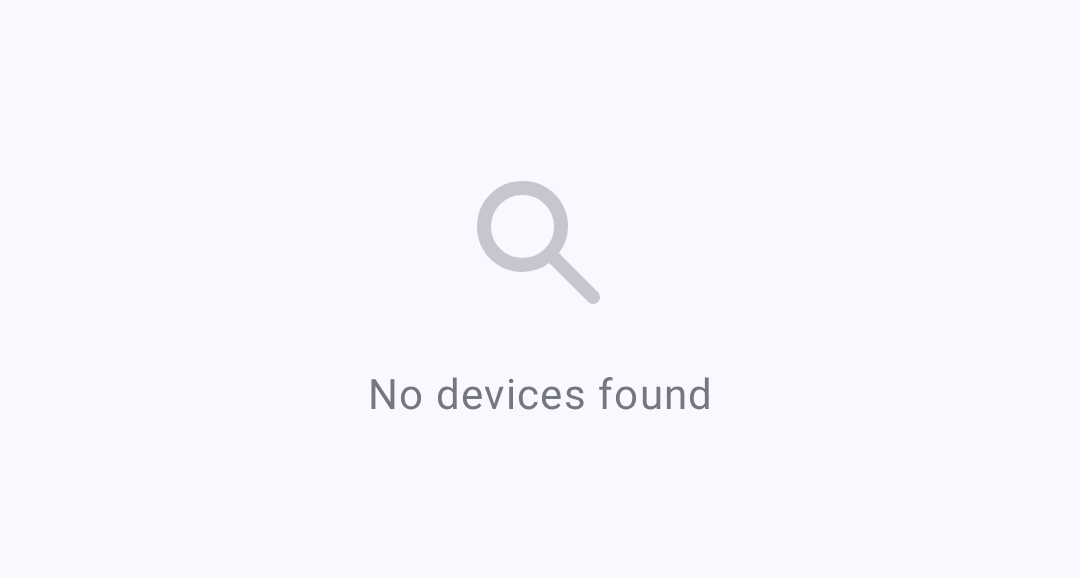
Kui seadmeid ei leita, kuvab rakendus tühja oleku koos juhistega:
Sinihamba veaotsing
- Seadet ei leitud: Lülita sinihammas sisse/välja ja veendu, et asukoha määramine on lubatud.
- Connection drops: Move closer to the radio; check for interference.
- Sidumine tagasi lükatud: Unusta seade Androidi sinihamba seadetes ja proovi uuesti.
USB port
USB ühendused pakuvad juhtmega alternatiivi, mis on kasulik lauaarvutite puhul või kui sinihammas pole saadaval.
Seadistamine
- Connect your radio via USB cable to your device.
- Rakendus küsib USB luba – puuduta Luba.
- The connection is established automatically.
⚠️ Märkus: USB ühenduste jaoks on Android-seadmetes vaja OTG tuge.
TCP/IP (võrk)
Mõned Meshtastic raadiod toetavad WiFi/Etherneti ühendust, võimaldades TCP-põhiseid ühendusi kohaliku võrgu kaudu. Ühenda raadio esmalt oma võrku – kasutades raadio enda WiFi-seadeid (püsivara veebiliidese või muu ühenduse kaudu) – ja seejärel loo ühendus rakenduse kaudu.
Connecting over the Network
- Make sure the radio is on the same local network as your phone/desktop.
- Valige ühenduse loomise ekraanil transpordivalikus Võrk.
- Choose the radio one of two ways:
- Võrguseadmete otsimine – lülita see sisse, et automaatselt avastada raadioid, mis reklaamivad end kohalikus võrgus (mDNS /
_meshtastic._tcp). Leitud seadmed kuvatakse loendis; ühenduse loomiseks puuduta neist ühte. - Lisa seade käsitsi… — Sisesta raadio IP-aadress (või hostinimi) ja port (vaikimisi: 4403).
- Võrguseadmete otsimine – lülita see sisse, et automaatselt avastada raadioid, mis reklaamivad end kohalikus võrgus (mDNS /
- Previously-used network addresses are remembered under Recent Network Devices for quick reconnection (long-press to remove one).
💡 Vihje: Võrgu tuvastamine kasutab mDNS-i, mis töötab ainult siis, kui mõlemad seadmed on samas alamvõrgus. Android 17+ puhul vajab rakendus skanniks kohaliku võrgu luba; kui otsing ei leia midagi, lisa seade käsitsi IP-aadressi järgi.
Millal kasutada TCP
- Radio is on the same local network
- Testing with a simulated radio
- Asukohad kus sinihambal on häireid
Reconnection Behavior
The app reconnects to the last selected device on startup. Transporti saab ühenduskuvalt igal ajal vahetada.
Ühenduse katkestamiseks puuduta ühenduse loomise ekraanil katkestamise nuppu:

Desktop Connections
On Desktop (Linux/macOS/Windows), the app supports:
- Sinihammas (BLE) — Kable’i teegi kaudu; töötab macOS-is, Linuxis ja Windowsis
- USB port – peamine juhtmega ühendusmeetod
- TCP/IP – võrguühendusega raadiote jaoks
Platvormipõhiste üksikasjade ja kiirklahvide kohta vaata [Töölauarakendus] (desktop).
Related Topics
- Alustamine — esmakäivituse seadistamine ja load
- Seaded — Raadio ja kasutaja — sinihamba ja võrgu seadistus
- Desktop App — desktop-specific connection details
- Supported devices — full list of compatible radios on meshtastic.org