桌面版應用程式
Meshtastic 桌面版應用程式透過 Kotlin Multiplatform 與 Android 版共用核心程式碼庫。 大多數功能在 Linux、macOS 及 Windows 上的運作方式完全相同。
安裝
Linux
- 從發布頁面下載.deb 或.AppImage 安裝套件
- 或使用 ./gradlew :desktopApp:run 從原始碼自行建置
macOS
- 從發布頁面下載.dmg 安裝套件
- 或從原始碼自行建置
Windows
- 從發布頁面下載.msi 安裝程式
- 或從原始碼自行建置
連接您的無線電裝置
USB 序列埠(主要方式)
桌面版上最穩定可靠的連線方式:
- 請使用 USB 傳輸線連接您的 Meshtastic 無線電裝置。
- 應用程式應會自動偵測序列埠。
- 若未自動偵測到,請從連線選單中手動選取正確的序列埠。
TCP/IP
若使用網路連線的無線電裝置:
- 輸入無線電裝置的 IP 位址與連接埠(預設:4403)。
- 點選「連線」。
藍牙(BLE)
桌面版透過 Kable 函式庫支援藍牙低功耗:
- 請確認您的系統配備藍牙介面卡。
- 應用程式將自動掃描附近的 Meshtastic 無線電裝置。
- 從連線畫面中選取您的裝置。
功能對等性
| 功能 | Android | 桌面版 | 備註 |
|---|---|---|---|
| 訊息傳送 | ✓ | ✓ | 完全對等 |
| 節點清單 | ✓ | ✓ | 完全對等 |
| 地圖 | ✓ | ◐ | Map tab exists on desktop, but the interactive map view is Android-only |
| 設定 | ✓ | ✓ | 完全對等 |
| 藍牙(BLE) | ✓ | ✓ | 桌面版透過 Kable 支援 |
| 韌體更新 | ✓ | ✓ | In-app USB, BLE, and Wi-Fi (ESP32) update all work the same as Android |
| 通知 | ✓ | ✓ | 原生作業系統通知 |
| 小工具 | ✓ | ✗ | 僅限 Android |
| Android Auto | ✓ | ✗ | Android-only — not available on Desktop or iOS |
| AI 助理(Chirpy) | ✓* | ✗ | 僅限 Google 版 Android |
| App Functions (system AI) | ✓† | ✗ | 僅限 Google 版 Android |
*Chirpy AI 需要 Google 版 Android 14 以上版本,且須搭配支援的硬體。
†App Functions exposes app actions to the Android system AI on Google flavor builds. See App Functions.
介面差異
桌面版應用程式採用相同的 Compose Multiplatform 介面,並針對較大螢幕與桌面操作方式進行調整。
鍵盤快速鍵
Shortcuts use ⌘ (Command) on macOS and Ctrl on Windows and Linux. (The Super / Windows key is not bound.)
| 快速鍵 | 動作 |
|---|---|
| ⌘/Ctrl+Q | 結束應用程式 |
| ⌘/Ctrl+, | 開啟設定 |
| ⌘/Ctrl+1 | 切換至訊息頁籤 |
| ⌘/Ctrl+2 | 切換至節點頁籤 |
| ⌘/Ctrl+3 | 切換至地圖頁籤 |
| ⌘/Ctrl+4 | 切換至連線頁籤 |
| ⌘/Ctrl+/ | Open About |
視窗與系統匣
- 調整視窗大小 — 響應式版面配置可依視窗尺寸自動調整
- 系統匣 — 可最小化至系統匣,於背景持續進行 mesh 網路操作
- 匣列選單 — 在系統匣圖示上按右鍵,可顯示視窗或結束程式
- 滑鼠互動 — 支援停駐狀態與標準桌面導覽操作
通知偏好設定
桌面版應用程式提供應用程式內的切換開關,可控制顯示哪些通知 — 包含訊息、新節點及低電量警示。 請在應用程式中前往「設定 → 通知」進行設定。
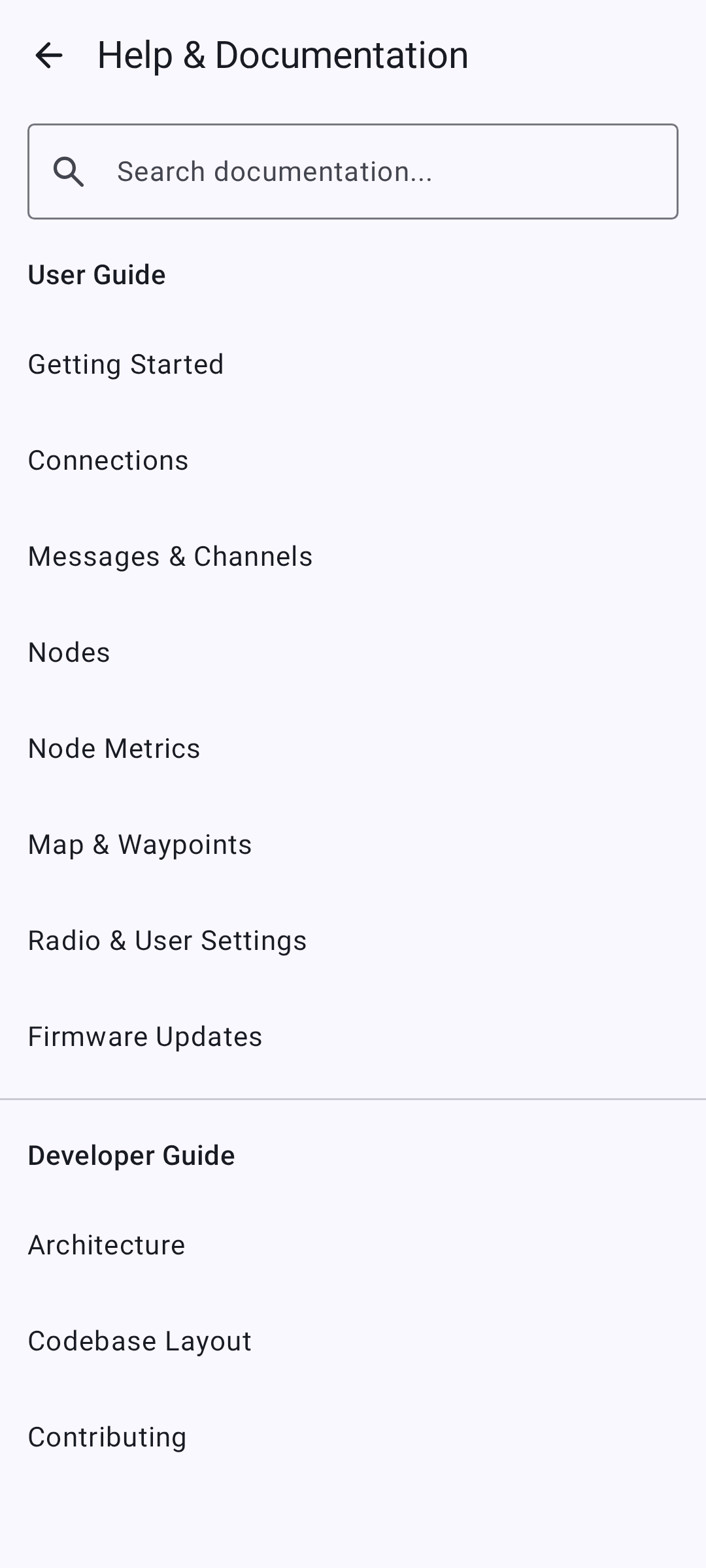
內建文件瀏覽器
桌面版應用程式內建文件瀏覽器,無需離開應用程式即可快速存取說明內容。
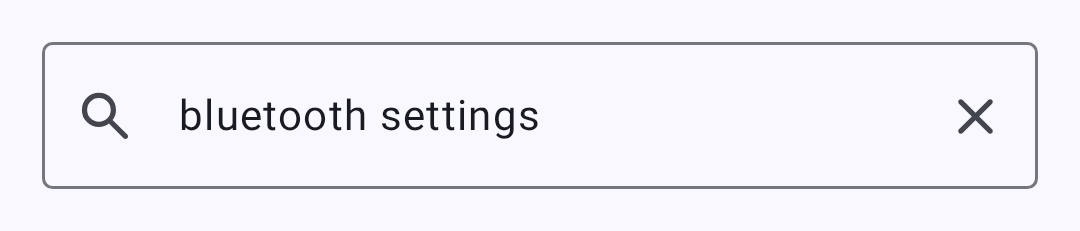
瀏覽器支援跨所有文件的全文搜尋:
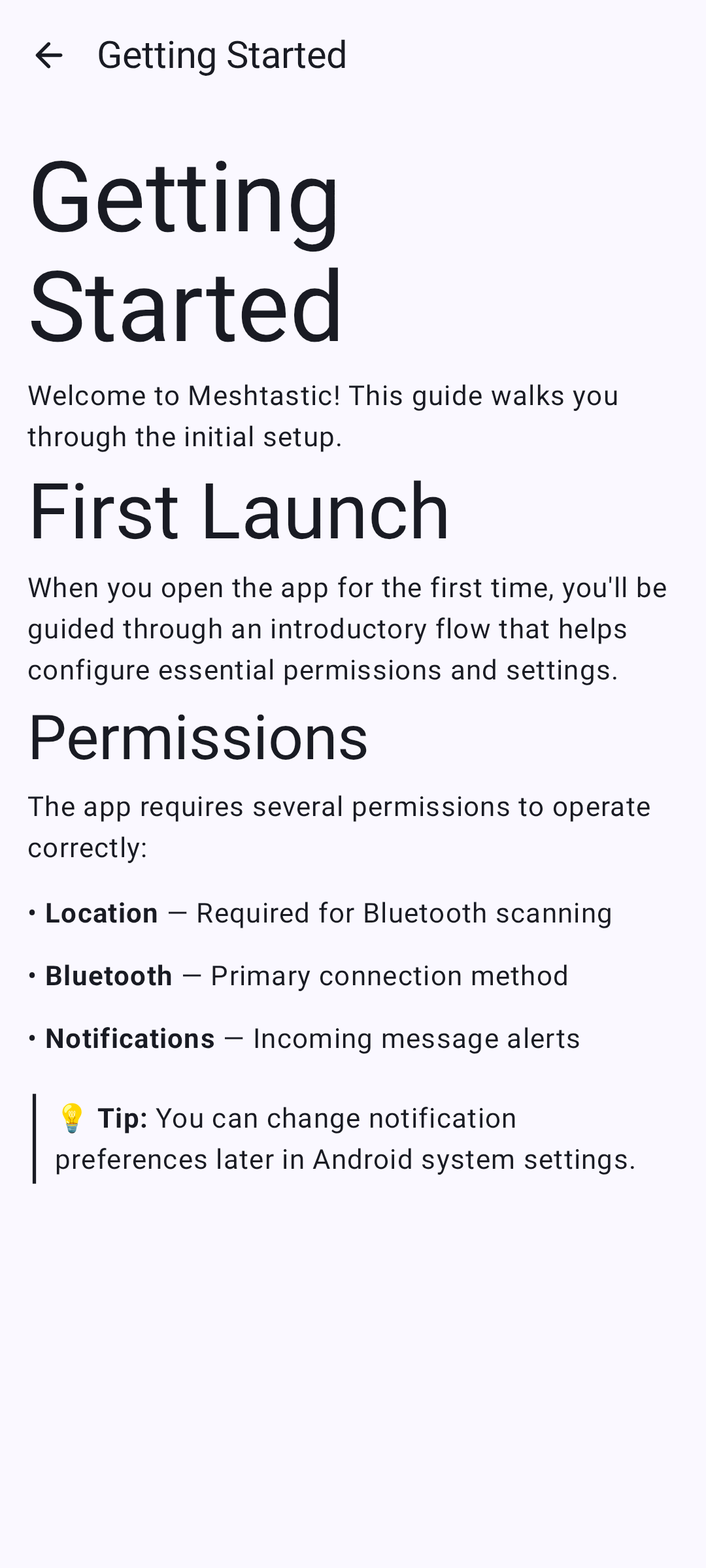
各文件頁面以完整格式呈現:
從原始碼建置
git clone https://github.com/meshtastic/Meshtastic-Android.git
cd Meshtastic-Android
./gradlew :desktopApp:run
需求:
- JDK 21
- 純桌面版建置不需要 Android SDK
已知限制
- The interactive map view is Android-only — the Map tab is present but does not render a map on desktop
- 部分 Android 專屬功能(小工具、特定通知頻道)無法使用
- 在低規格硬體上執行 Compose Desktop 時,效能可能有所不同
- 桌面版尚不支援 BLE 綁定(配對功能可在不綁定的情況下正常使用)
相關主題
- 〔連線〕(connections) — 連線方式概覽
- Firmware Updates — USB, BLE, and Wi-Fi update all work the same as on Android