Ноды
Экран нод показывает все устройства, видимые в твоей mesh-сети.
Список узлов
Список нод показывает все ноды, которые услышало твоё радиоустройство, включая:
- Имя ноды — длинное имя, настроенное пользователем
- Короткое имя — 4-символьный идентификатор
- Качество сигнала — последний уровень принимаемого сигнала
- Последнее услышанное — время с последнего общения
- Расстояние — предполагаемое расстояние (если позиции общие)
- Батарея — уровень заряда батареи удалённой ноды (если включена телеметрия)
Индикаторы состояния ноды
| Значок | Значение |
|---|---|
| 🟢 Онлайн | Нода слышна за последние 2 часа |
| ⚪ Оффлайн | Нода не отвечала больше 2 часов |
| ⭐ Избранный | Нода отмечена пользователем как избранная |
Нода считается онлайн, если с ней связывались в последние 2 часа, и офлайн в противном случае — отдельного статуса «отошёл» нет.
Роли ноды
У нод можно настраивать разные роли, которые влияют на их поведение в сети:
| Роль | Описание |
|---|---|
| Client | Стандартное пользовательское устройство |
| Client Base | Обрабатывает трафик избранных нод как приоритет Router Late; весь остальной трафик как Client |
| Client Mute | Принимает, но не ретранслирует |
| Client Hidden | Как Client Mute, плюс скрыт из списка нод |
| Router | Ставит в приоритет пересылку сообщений; не засыпает чтобы передавать их |
| Router Late | Инфраструктурная нода, которая ретранслирует один раз, но только после всех остальных режимов (обеспечивает дополнительное покрытие) |
| ⚠️ Устарело (удалено в прошивке 2.3.15) — больше не выбирается; используй вместо этого Router или Client | |
| ⚠️ Устарело (удалено в прошивке 2.7.11) — больше не выбирается; используй вместо этого Router | |
| Tracker | Оптимизировано для передачи данных о местоположении через регулярные промежутки времени |
| Sensor | Оптимизировано для данных телеметрии |
| Тактический | Взаимодействует с системами TAK (отправляет/принимает CoT) |
| TAK Tracker | Только отчет о позиции TAK |
| Lost & Found | Непрерывный маяк для поиска |
Выбор роли
Большинству пользователей стоит оставить роль Client по умолчанию. Рассмотри другую роль, когда:
- Router — У тебя есть узел в фиксированном, высоком месте с надежным источником питания (крыша, вершина холма). Router постоянно бодрствуют, чтобы пересылать сообщения для других, и они необходимы для расширения покрытия сети. Не используй Router на портативных устройствах с батареей.
- Router Late — инфраструктурная нода, которая всегда пересылает пакеты только один раз, но только после того, как все другие режимы маршрутизации выполнили свои ходы. Обеспечивает дополнительное покрытие для локальных кластеров, не конкурируя с основными роутерами.
- Client Base — обрабатывает трафик от/к вашим избранным нодам с приоритетом Router Late (обеспечивая этим сообщениям дополнительное ретранслирование), а всё остальное обрабатывает как обычный Client.
- Client Mute — хочешь принимать трафик сети, но не участвовать в его ретрансляции. Полезно для устройств только для мониторинга или чтобы уменьшить нагрузку в густонаселённых местах.
- Tracker — это устройство, которое работает само по себе и его единственная цель — передавать местоположение по GPS (например, автомобиль, питомец или имущество). Спит между передачами для экономии батареи.
- Sensor — это автономное устройство, которое отслеживает показатели окружающей среды (температуру, влажность, качество воздуха). Похожий профиль мощности на Tracker.
- TAK / TAK Tracker — нужно только если работать с системами ATAK/WinTAK. Смотри Интеграция TAK для подробностей.
💡 Совет: Сеть работает лучше, когда большинство нод Client или Router. Слишком много нод Mute снижает устойчивость сети; слишком много роутеров в плотной зоне может вызвать перегрузку. Хорошее практическое правило: один роутер на 5–10 клиентов в вашей зоне.
Индикаторы шифрования
У нод рядом с именем отображаются значки статуса шифрования:
| Значок | Значение |
|---|---|
| 🔒 Заблокировано | Связь использует PKI (инфраструктуру публичных ключей) — сквозное шифрование с проверкой идентичности |
| 🔓 Разблокировано | Связь использует общий канал PSK — зашифровано, но личность не проверяется индивидуально |
| ⚠️ Несовпадение | Несовпадение открытого ключа — ключ ноды изменился с последнего раза (разберитесь, прежде чем доверять) |
💡 Совет: Шифрование PKI (прошивка 2.5+) обеспечивает более надёжную защиту, чем общий PSK для канала, потому что у каждой ноды есть уникальная пара ключей. Если видишь предупреждение о несоответствии ключа, нода могла быть сброшена или скомпрометирована.
Быстрые действия
Из списка нод ты можешь:
- Нажмите на ноду, чтобы увидеть её страницу с деталями
- Долгое нажатие для быстрых действий:
- Отметить/убрать из избранного
- Отключить/включить уведомления
- Отправить личное сообщение
- Трассировка
- Игнорировать/разблокировать
- Удалить ноду
Фильтрация и сортировка
Поиск текста
Введи в поле поиска, чтобы отфильтровать ноды по имени или короткому имени. Фильтр обновляется в реальном времени по мере набора текста.
Переключатели фильтра
| Фильтр | Описание |
|---|---|
| Только онлайн | Показывать только ноды, услышанные за последние 2 часа |
| Только прямые | Показывать только ноды с прямыми (без посредников) соединениями |
| Включить неизвестные | Показать ноды, которые еще не отправили информацию о пользователе |
| Исключить инфраструктуру | Скрыть ноды с инфраструктурными ролями (Router, Router Late, Client Base) |
| Исключить MQTT | Скрыть ноды, слышимые только через интернет-мост MQTT |
| Показать игнорируемые | Показать ноды, которые ты раньше скрывал или заглушал |
Параметры сортировки
| Сортировка | Описание |
|---|---|
| Последнее слышанное (по умолчанию) | Сначала недавно слышимые ноды |
| По алфавиту | Сортировать по полному имени ноды |
| Расстояние | Сначала ближайшие ноды (требуется обмен позициями) |
| Меньше хопов | Сначала с наименьшим количеством ретрансляций |
| Канал | Группировать по индексу канала |
| Через MQTT | Сгруппировать по MQTT и радиоприему |
| Избранное | Сначала избранные ноды |
Нод на хоп
Нажми на значок гистограммы хопов в панели приложений списка нод, чтобы открыть столбчатую диаграмму того, сколько нод находится на каждом расстоянии хопа (0 = напрямую, 1 = через один ретранслятор и так далее). Отфильтруй график по окну последнего услышанного — за всё время, 1 час, 8 часов или 24 часа — чтобы посмотреть, как сейчас выглядит сеть по сравнению с более длительным периодом. Это быстрый способ понять, насколько занята и разветвлена твоя местная сеть.
Детали ноды
Нажатие на ноду открывает подробный вид с полной информацией. Смотри Метрики ноды для полной информации о метриках и телеметрии.

Экран с деталями включает информацию об устройстве, его местоположение и кнопки действий:
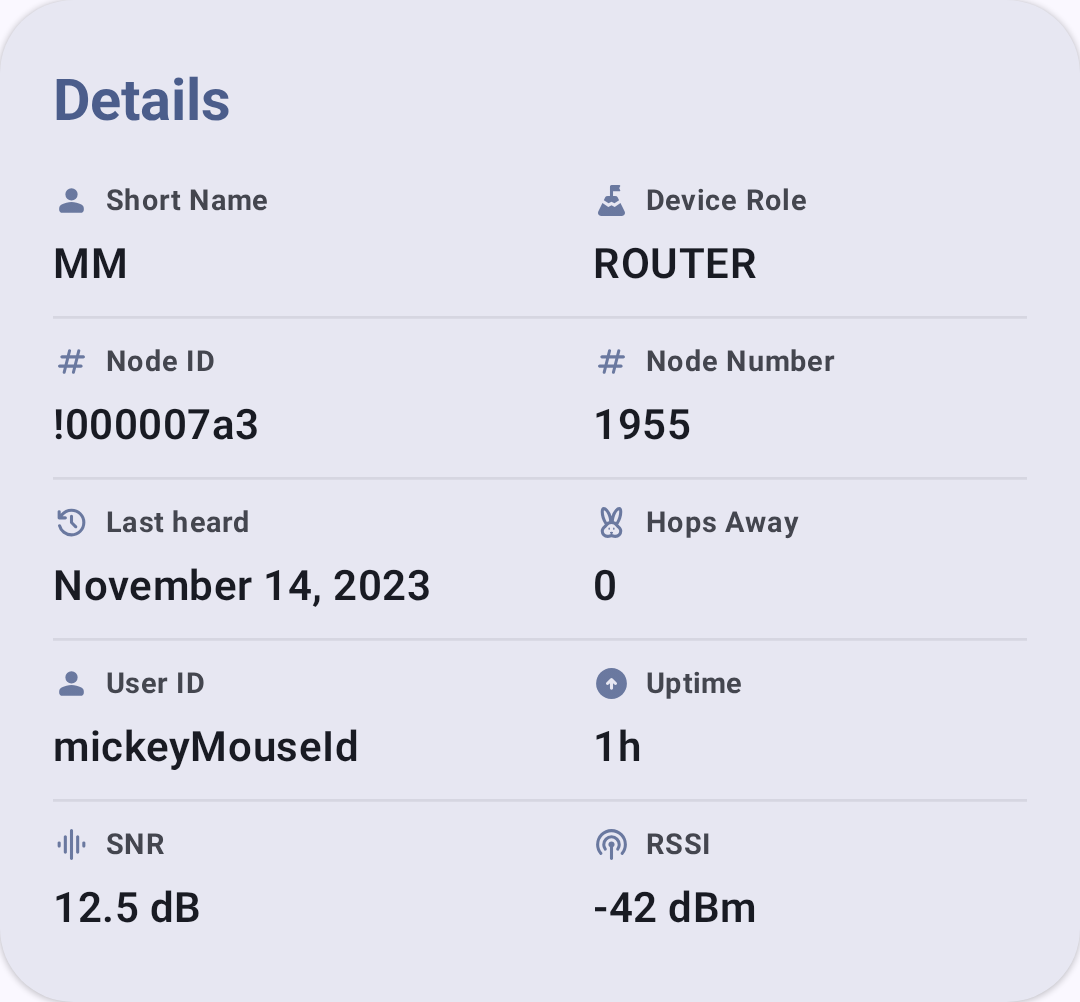
Встроенные индикаторы статуса показывают ключевые показатели с первого взгляда:
| Индикатор | Снимок экрана |
|---|---|
| Качество сигнала |  |
| Уровень заряда батареи | 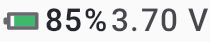 |
| Количество хопов |  |
| Последний раз слышен |  |
| Расстояние |  |
Ссылки на устройства (“Хочу такое”)
Когда оборудование ноды распознано, в детальном просмотре появляется сворачиваемый раздел “Хочу такой”, содержащий ссылки на места, где можно купить или узнать больше об этом устройстве: страницу продукта у производителя, варианты продукта и объявления на региональных торговых площадках (например, AliExpress, Amazon и у поддерживаемых продавцов), отфильтрованные по твоей стране. Каждая ссылка открывается через сервис перенаправления msh.to. Устройства без подходящих ссылок не показывают этот раздел.
Полный, просматриваемый каталог всех ссылок также доступен в Настройки → Справка и документация → Ссылки на устройства.
Связанные темы
- Метрики ноды — подробные телеметрические панели для каждой ноды
- Сообщения и каналы — отправь личное сообщение ноде
- Карта и путевые точки — просмот позиции нод на карте
- Обнаружение — трассировка и информация о соседях для изучения топологии
- Индикатор сигнала — пойми, что означают полоски сигнала