Laitteet
Radiot-näyttö näyttää kaikki verkossasi näkyvät laitteet.
Radiolista
Radioluettelo näyttää kaikki radiot, joista radiosi on vastaanottanut tietoja, mukaan lukien:
- Radion nimi — käyttäjän määrittämä pitkä nimi
- Lyhyt nimi — 4-merkkinen tunniste
- Signaalin laatu — viimeksi vastaanotetun signaalin voimakkuus
- Viimeksi kuultu — aika viimeisimmästä yhteydestä
- Etäisyys — arvioitu etäisyys (jos sijaintitiedot jaetaan)
- Akku — etäradion akun varaustaso (jos telemetria on käytössä)
Radion tilailmaisimet
| Tunniste | Tarkoitus |
|---|---|
| 🟢 Verkossa | Radio kuultu viimeisen 2 tunnin aikana |
| Ei verkkossa | Radiosta ei ole kuultu yli 2 tuntiin |
| ⭐ Suosikki | Käyttäjän suosikiksi merkitsemä radio |
Radio katsotaan verkossa olevaksi, jos siitä on kuultu viimeisten 2 tunnin aikana. Muussa tapauksessa se katsotaan poissa verkosta olevaksi — erillistä “poissa”-tilaa ei ole.
Radion roolit
Radioille voidaan määrittää erilaisia rooleja, jotka vaikuttavat niiden toimintaan verkossa:
| Rooli | Kuvaus |
|---|---|
| Client | Tavallinen loppukäyttäjän laite |
| Client Base | Käsittelee suosikkiradioiden liikenteen Router Late -prioriteetilla, kaiken muun liikenteen Client -prioriteetilla |
| Client Mute | Vastaanottaa viestejä, mutta ei lähetä niitä edelleen |
| Client Hidden | Kuten Client Mute, mutta piilotetaan myös radioluettelosta |
| Router | Priorisoi viestien välittämistä; pysyy hereillä välittääkseen viestejä |
| Router Late | Infrastruktuuriradio, joka lähettää viestin uudelleen kerran, mutta vasta kaikkien muiden tilojen jälkeen (tarjoaa lisäpeittoa) |
| ⚠️ Vanhentunut (poistettu laiteohjelmistossa 2.3.15) — ei enää valittavissa; käytä sen sijaan Router- tai Client-roolia | |
| ⚠️ Vanhentunut (poistettu laiteohjelmistossa 2.7.11) — ei enää valittavissa; käytä sen sijaan Router-roolia | |
| Tracker | Optimoitu sijainnin raportointiin säännöllisin väliajoin |
| Sensor | Optimoitu telemetrian raportointiin |
| TAK | Yhteensopiva TAK-järjestelmien kanssa (lähettää ja vastaanottaa CoT-viestejä) |
| TAK Tracker | Vain TAK-sijainnin raportointi |
| Kadonnut ja löydetty | Jatkuva sijaintimajakka löytämistä varten |
Roolin valitseminen
Useimpien käyttäjien kannattaa käyttää oletusarvoista Client-roolia. Harkitse muuta roolia seuraavissa tilanteissa:
- Router — Sinulla on radio kiinteässä, korkealla sijaitsevassa paikassa, jossa on luotettava virransyöttö (katto, mäki). Routerit pysyvät jatkuvasti hereillä välittääkseen muiden viestejä ja ovat tärkeitä verkon peittoalueen laajentamisessa. Älä käytä Router-roolia akkukäyttöisissä käsilaitteissa.
- Router Late — Infrastruktuuriradio, joka lähettää paketit uudelleen kerran, mutta vasta kaikkien muiden reititystilojen jälkeen. Tarjoaa lisäpeittoa paikallisille ryhmille kilpailematta ensisijaisten Routerien kanssa.
- Client Base — Käsittelee suosikkiradioihisi menevän tai niistä tulevan liikenteen Router Late -prioriteetilla (varmistaen näille viesteille ylimääräisen välityspeiton), samalla kun kaikki muu käsitellään tavallisen Client-roolin tavoin.
- Client Mute — Voit vastaanottaa verkkoliikennettä, mutta et osallistu viestien välittämiseen. Hyödyllinen vain valvontaan käytettäville laitteille tai ruuhkien vähentämiseen tiheästi rakennetuilla alueilla.
- Tracker — Valvomaton laite, jonka ainoa tarkoitus on lähettää GPS-sijaintiaan (esim. ajoneuvo, lemmikki tai omaisuus). Nukkuu lähetysten välillä akun säästämiseksi.
- Sensor — Valvomaton laite, joka raportoi ympäristötelemetriaa (lämpötila, kosteus, ilmanlaatu). Samanlainen virrankulutusprofiili kuin Tracker-roolissa.
- TAK / TAK Tracker — Tarvitaan vain yhteensopivuuteen ATAK-/WinTAK-järjestelmien kanssa. Katso TAK-integraatio lisätietoja varten.
💡 Vinkki: Verkko toimii parhaiten, kun suurin osa radioista käyttää Client- tai Router-roolia. Liian suuri määrä Client Mute -rooleja heikentää verkon toimintavarmuutta, kun taas liian suuri määrä Router-rooleja tiheässä verkossa voi aiheuttaa ruuhkaa. Hyvä nyrkkisääntö on yksi Router jokaista 5–10 Client-roolia kohden alueellasi.
Salausilmaisimet
Radiot näyttävät nimensä vieressä salauksen tilaa kuvaavat kuvakkeet:
| Kuvake | Merkitys |
|---|---|
| 🔒 Lukittu | Yhteys käyttää PKI:tä (julkisen avaimen infrastruktuuria) — päästä päähän salattu ja varmennetulla identiteetillä suojattu. |
| 🔓 Lukitsematon | Yhteys käyttää PKI:tä (julkisen avaimen infrastruktuuria) — päästä päähän salattu ja varmennetulla identiteetillä suojattu. |
| ⚠️ Ei täsmää | Julkinen avain ei täsmää — radion avain on muuttunut viime näkemän jälkeen (tutki ennen luottamista). |
💡 Vinkki: PKI-salaus (laiteohjelmisto 2.5+) tarjoaa vahvemman suojauksen kuin kanavan PSK-avain, koska jokaisella radiolla on oma yksilöllinen avainparinsa. Jos näet avaimen täsmäämättömyysvaroituksen, radio on voitu nollata tai sen tietoturva on voinut vaarantua.
Pikatoiminnot
Radioluettelosta voit:
- Napauttaa radiota avataksesi sen tietosivun
- Pitkä painallus pikatoimintoja varten:
- Merkitse tai poista suosikki
- Mykistä tai poista mykistys ilmoituksista
- Lähetä yksityisviesti
- Reitinselvitys
- Ohita tai poista ohitus
- Poista laite
Suodatus ja lajittelu
Tekstihaku
Kirjoita hakukenttään suodattaaksesi radioita nimen tai lyhyen nimen perusteella. Suodatus päivittyy reaaliajassa kirjoittaessasi.
Suodatusvalinnat
| Suodatus | Kuvaus |
|---|---|
| Vain verkossa olevat | Näytä vain radiot, joista on kuultu viimeisten 2 tunnin aikana |
| Vain suorat | Näytä vain radiot, joihin on suora yhteys (ei välitetty yhteys) |
| Näytä tuntemattomat | Näytä radiot, jotka eivät ole vielä lähettäneet käyttäjätietoja |
| Ohita infrastruktuurilaitteet | Piilota infrastruktuuriroolit (Router, Router Late, Client Base) |
| Rajaa MQTT pois | Piilottaa radiot, joista on kuultu vain MQTT-internetsillan kautta |
| Näytä vain huomioimattomat radiot | Näytä radiot, jotka olet aiemmin ohittanut tai mykistänyt |
Lajitteluvaihtoehdot
| Lajittelu | Kuvaus |
|---|---|
| Viimeksi kuultu (oletus) | Näytä viimeksi kuullut radiot ensin |
| Aakkosjärjestys | Lajiteltu radion pitkän nimen mukaan |
| Etäisyys | Lähimpänä olevat radiot ensin (edellyttää sijainnin jakamista) |
| Hyppyjä | Vähiten välityshyppyjä vaativat radiot ensin |
| Kanava | Ryhmitelty kanavaindeksin mukaan |
| MQTT:n kautta | Ryhmitelty MQTT:n kautta kuultuihin ja radiolla kuultuihin |
| Suosikkien kautta | Suosikkiradiot ensin |
Radiot hyppymäärän mukaan
Avaa pylväskaavio, joka näyttää radioiden määrän kullakin hyppyetäisyydellä, napauttamalla radioluettelon sovelluspalkissa olevaa hyppyhistogrammikuvaketta (0 = suora yhteys, 1 = yksi välityshyppy ja niin edelleen). Suodata kaavio Viimeksi kuultu -ajanjakson mukaan — Kaikki ajat, 1 tunti, 8 tuntia tai 24 tuntia — nähdäksesi, miltä mesh-verkko näyttää juuri nyt verrattuna pidempään ajanjaksoon. Tämä on nopea tapa arvioida, kuinka laaja ja kuormittunut paikallinen mesh-verkkosi on.
Radion tiedot
Radion napauttaminen avaa tietonäkymän, jossa on kattavat tiedot. Katso Radion mittarit saadaksesi täydelliset tiedot mittareista ja telemetriasta.

Tietonäyttö sisältää laitetiedot, sijainnin ja toimintopainikkeet:
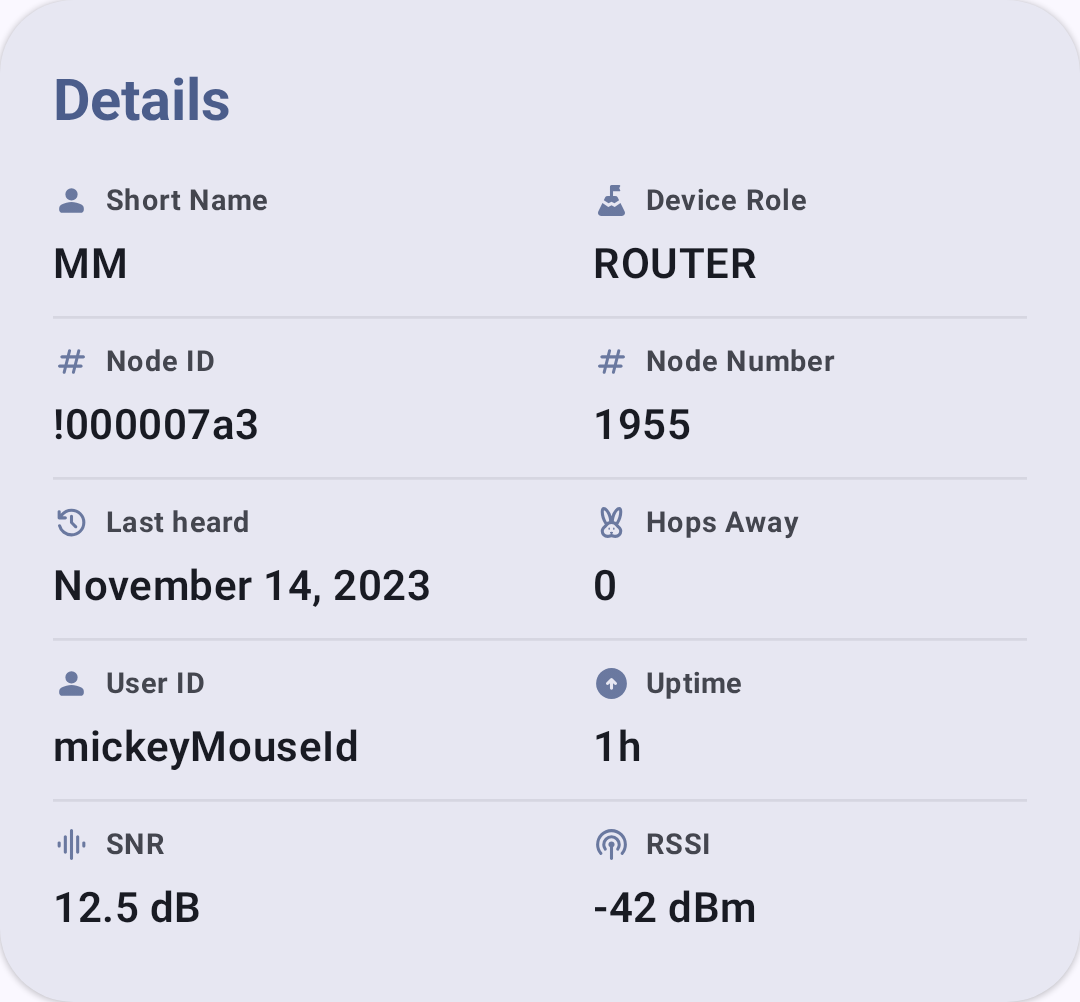
Rivinsisäiset tilailmaisimet näyttävät tärkeimmät tiedot yhdellä silmäyksellä:
| Ilmaisin | Kuvakaappaus |
|---|---|
| Signaalin laatu |  |
| Akun varaus |  |
| Hyppymäärä |  |
| Viimeksi kuultu |  |
| Etäisyys |  |
Laite-linkit (“Haluan sellaisen”)
Kun radion laitteisto tunnistetaan, tietonäkymä näyttää avattavan “Haluan sellaisen” -osion, jossa on linkkejä laitteen ostamiseen tai lisätietojen hankkimiseen: valmistajan tuotesivu, tuoteversiot sekä alueelliset kauppapaikkalistaukset (esim. AliExpress, Amazon ja tuetut jälleenmyyjät), suodatettuna maasi mukaan. Jokainen linkki avautuu mesh.to -uudelleenohjauspalvelun kautta. Laitteet, joille ei löydy vastaavia linkkejä, eivät näytä tätä osiota.
Kaikkien linkkien selattava hakemisto löytyy myös kohdasta Asetukset → Ohje ja dokumentaatio → Laitelinkit.
Aiheeseen liittyvät aiheet
- Radion mittarit — yksityiskohtaiset telemetriakoontinäytöt jokaiselle radiolle
- Viestit ja kanavat — lähetä yksityisviesti radiolle
- Kartta ja reittipisteet — tarkastele radioiden sijainteja kartalla
- Haku — reitinselvitys- ja naapuritiedot verkon topologian tutkimiseen
- Signaalimittari — ymmärrä, mitä signaalipalkit tarkoittavat