Обнаружение
Инструменты обнаружения помогают понять, как твоя mesh-сетевая структура соединена — какие ноды могут слышать друг друга, по каким путям проходят сообщения и где существуют узкие места или слабые звенья.
Приложение предлагает два дополнительных подхода:
- Локальное обнаружение mesh-сети (сканер) — автоматический режим, который по очереди перебирает на твоём подключённом радио разные пресеты LoRa, слушает каждый и определяет, какой пресет лучше всего работает в твоём местоположении.
- Ручное исследование — трассировка, информация о соседях и список нод, которые ты можешь использовать в любое время для изучения конкретных путей и топологии.
Обнаружение локальной сети (Сканер)
Локальное обнаружение mesh-сети — это специализированный режим сканирования, который помогает найти лучший пресет LoRa-модема для твоего местоположения и увидеть, какие ноды активны на каждом пресете. Он циклически переключает твоё подключённое радио между одним или несколькими выбранными тобою пресетами, слушает (или “задерживается”) на каждом заданное время для сбора пакетов, затем анализирует и ранжирует результаты.
Открой это через Настройки → Дополнительно → Локальное обнаружение сети. В приложении для ПК у него есть собственный пункт Настройки → Локальное обнаружение сети.
⚠️ Примечание: Обнаружение временно изменяет настройки LoRa твоего радио во время сканирования, а затем восстанавливает исходную конфигурацию после завершения. Твоё устройство должно быть подключено для запуска сканирования.
Настройка сканирования
Перед началом, настройте эти параметры:
| Управление | Описание |
|---|---|
| Выбор пресета LoRa | Выберите один или несколько пресетов для сканирования. Обнаружение по очереди задерживается на каждом выбранном пресете. |
| Время задержки | Время прослушки каждого пресета. Выбери один из вариантов: 1, 5, 15, 30, 45, 60, 90, 120 или 180 минут. Более долгое время задержки собирает больше пакетов и даёт более чёткую картину, но занимает больше времени. |
| Не выключать экран | Дополнительный переключатель, который не даёт экрану гаснуть во время длительного сканирования. |
Кнопка Старт остаётся неактивной — с объяснением причины — пока сканирование не может быть запущено. Распространённые причины, почему она отключена:
- Устройство не подключено.
- Не выбраны пресеты для сканирования.
- Выбранный пресет использует частоту 2,4 ГГц, которую ваше оборудование не поддерживает.
Текущий прогресс
Во время сканирования “Обнаружение” показывает текущий этап:
| Этап | Что происходит |
|---|---|
| Подготовка | Сохранение твоей текущей конфигурации и подготовка к сканированию. |
| Переключение на <preset> | Переключение радио на следующий пресет для тестирования. |
| Переподключение | Восстановление соединения после смены пресета. |
| Прослушивание | Прослушивание текущего пресета для сбора пакетов с обратным отсчётом до следующего шага. |
| Анализ | Обработка собранных пакетов и ранжирование пресетов. |
| Восстановление | Возврат твоей исходной конфигурации LoRa. |

Чтение результатов
По завершении сканирования “Обнаружение” показывает карточку результатов для каждого протестированного пресета, а также общую сводку.
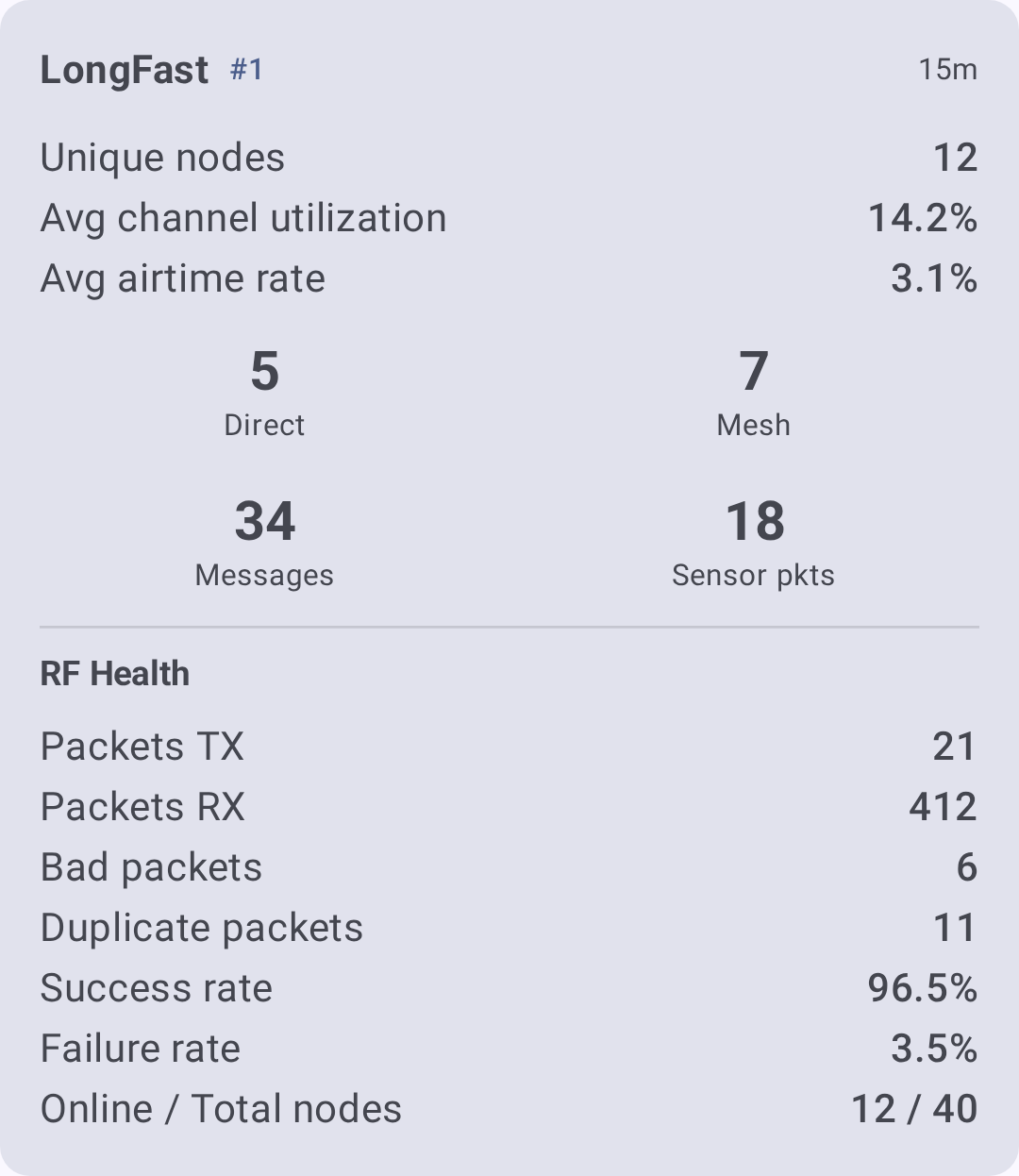
Метрики включают:
| Метрическая | Что для тебя это значит |
|---|---|
| Состояние радиоэфира | Общее качество радиообстановки на этом пресете. |
| Использование канала | Насколько загруженным был эфир во время прослушивания. |
| Время вещания | Наблюдаемое время передачи. |
| Прямые и ретранслированные ноды | Сколько mesh-нод было услышано напрямую, а сколько через ретранслятор. |
| Повреждённые / повторные пакеты | Количество повреждённых и повторных пакетов, указывающее на перегрузку или помехи. |
Дополнительные функции, доступные из результатов:
- История сканирования — сохранённые сеансы, которые ты можешь просмотреть снова; просматривайте или удаляйте прошлые сканирования.
- Карта обнаружения — карта нод, найденных во время сканирования.
- Экспорт отчёта — экспортируйте отчёт в формате PDF на Android или в виде текста на других платформах.
💡 Совет: На Android “Обнаружение” может создавать на устройстве сводку твоих результатов с помощью ИИ (Gemini Nano). Если модель на устройстве недоступна, вместо неё используется алгоритмическая сводка — так что ты всегда получаешь читаемую интерпретацию сканирования.
Маяк сети
Маяк mesh-сети позволяет нодам приглашать другие устройства присоединиться к своей сети. Нода-маяк периодически передаёт приглашение, при необходимости указывая канал, регион и пресет модема, которое ближайшие устройства могут услышать ещё до того, как получат общую конфигурацию.
Настройте его в разделе Настройки → Конфигурация модулей → Маяк mesh-сети:
- Слушать маяки — принимать приглашения, передаваемые другими нодами.
- Передавать маяк — отправлять собственное приглашение через заданный интервал с необязательным сообщением и предлагаемым каналом.
Полученные приглашения отображаются в виде карточек “Приглашения mesh-сети” на экране “Обнаружение”. На каждой карточке показано сообщение отправителя, а также предлагаемые канал, регион, пресет и качество сигнала, и доступны следующие действия:
- Присоединиться — переключиться на предлагаемый канал и пресет (перенастраивает радио и перезагружает его). Если предложение совпадает с вашим текущим частотным слотом, действие “Добавить канал” добавляет его без перезагрузки.
- Обнаружить — запустить сканирование «Обнаружения» с предложенным пресетом, чтобы ты мог изучить эту сеть перед присоединением (отображается, только если маяк передаёт пресет).
- Отклонить — проигнорировать приглашение.
Каналы, объявленные маяками, также отображаются в настройках сканирования как Каналы маяков — выберите один, чтобы включить его в число целей сканирования.
Ручное исследование
Приведённые ниже инструменты доступны в любое время из списка нод и с экранов сведений ноде. Используйте их для исследования конкретных путей и построения картины топологии — вместе с полным сканированием или вместо него.
Трассировка маршрута
Трассировка показывает точный путь, который сообщение проходит от твоей ноды до любой другой ноды в сети. Это самый полезный инструмент для отладки проблем с подключением.
Выполнение трассировки
- Перейди в Ноды и коснись ноды, которую ты хочешь отследить.
- На экране деталей ноды нажми Трассировка.
- Приложение отправляет запрос трассировки и ожидает ответа.
- Результаты отображают каждую ноду по порядку с качеством сигнала на каждом этапе.
Чтение результатов
Результат трассировки выглядит так:
Ты → Нода A (SNR: 8.5, RSSI: -95) → Нода B (SNR: 5.2, RSSI: -108) → Цель
Каждый хоп представляет собой ретранслирующую ноду, которая переслала сообщение. Значения SNR и RSSI на каждой ноде говорят о качестве соединения на этом конкретном участке.
| На что обращать внимание | Что это значит |
|---|---|
| Все хопы показывают хороший SNR (≥ −7 дБ, зелёный цвет) | Здоровый путь — сообщения идут без сбоев |
| Один хоп показывает плохой SNR (< −15 дБ, красный цвет) | Слабое звено — этот сегмент ретрансляции хрупкий |
| Много хопов (4+) | Длинный путь — подумай о перемещении ноды для его сокращения |
| Другой путь при повторе | Сеть адаптируется — существуют несколько маршрутов (это хорошо!) |
💡 Совет: Запусти трассировку несколько раз в течение нескольких минут. Если путь изменяется, у твоей сети есть лишние маршруты — признак хорошо связанной сети.
Устранение неполадок с трассировкой
- '’Маршрут не найден’‘ — Целевая нода может быть оффлайн, находиться вне зоны действия или на другом канале. Проверь, что обе ноды имеют хотя бы один канал с одинаковым ключом шифрования.
- Время ожидания трассировки истекло — путь может быть слишком длинным (превышен лимит хопов) или нода ретрансляции перегружена. Попробуй увеличить лимит хопов в Настройки → Конфигурация LoRa.
- Асимметричные маршруты — трассировка от A→B может проходить по другому пути, чем B→A. Это нормально — распространение радиоволн не всегда симметрично.
Информация об окружении
Модуль информации о соседях позволяет каждой ноде передавать список нод, которые она может слышать напрямую (на расстоянии одного хопа). Когда несколько нод делятся своими списками соседей, ты можешь составить карту топологии всей mesh-сети.
Включение информации о соседях
- Перейдите в Настройки → Конфигурация модуля → Информация о соседях.
- Включение модуля
- Установите интервал передачи (по умолчанию: 900 секунд / 15 минут).
После включения твоя нода периодически передаёт свою таблицу соседей. Другие ноды с включённым модулем информации о соседях делают то же самое.
Просмотр данных соседа
- Откройте экран сведений любой ноды и найдите раздел “Соседи”.
- Каждая запись о соседе показывает ноду, которая была услышана напрямую, и качество её сигнала.
- Объединяйте данные о соседях от нескольких нод, чтобы понять полную топологию mesh-сети.
⚠️ Примечание: Информация о соседях увеличивает использование эфирного времени, поскольку каждая включённая нода периодически передаёт свой список соседей. В загруженных mesh-сетях с большим количеством нод рассмотрите более длинные интервалы передачи (3600 секунд или более), чтобы избежать перегрузки.
Список узлов как инструмент для обзора
Сам по себе список нод — мощный инструмент обнаружения, если ты эффективно будешь использовать его возможности фильтрации и сортировки.
Поиск новых узлов
- Сортируйте по “Последнему приёму”, чтобы увидеть вверху списка ноды, активные в последнее время.
- Включите “Включая неизвестные”, чтобы увидеть ноды, которые появились в mesh-сети, но ещё не передали информацию о пользователе — часто это недавно включённые устройства.
Оценка подключения
- Сортируйте по «Хопам», чтобы видеть, какие ноды доступны напрямую (0 хопов), а какие — через ретрансляцию.
- Сортируйте по “Расстоянию”, чтобы найти близлежащие ноды и убедиться, что они доступны.
- Используйте “Исключить MQTT”, чтобы сосредоточиться на нодах, доступных по радио (а не через интернет-мост).
Аудит инфраструктуры
- Отключите “Исключить инфраструктуру”, чтобы увидеть ноды Router, Router Late и Client Base.
- Проверьте качество их сигнала и время последнего приёма, чтобы убедиться, что твои ноды инфраструктуры работают исправно.
См. раздел Ноды для получения полной информации о параметрах фильтрации и сортировки.
Советы по исследованию сети
- Начните с трассировки — она даёт тебе немедленную, пригодную для использования информацию о конкретном пути.
- Включите информацию о соседях на ключевых нодах — особенно на роутерах и ретрансляторах, чтобы составить картину магистральной сети.
- Проверьте карту — расположение нод на Карте в сочетании с данными о сигнале помогает тебе понять, почему одни соединения сильные, а другие слабые.
- Сравнивайте сигнал с течением времени — используйте руководство по Измерителю сигнала для правильной интерпретации значений SNR и RSSI.