Laiteohjelmiston päivitykset
Pidä Meshtastic-radiosi ajan tasalla uusimmalla firmwarella, jossa on uusia ominaisuuksia, virhekorjauksia ja tietoturvaparannuksia.
Päivitysten tarkistaminen
- Avaa yhdistetyn radion asetukset ja valitse Lisäasetukset → Laiteohjelmiston päivitys. Kohta näkyy vain OTA-päivitystä tukeville radioille.
- Sovellus tarkistaa saatavilla olevat firmware-versiot.
- Saatavilla olevat päivitykset näyttävät versionumeron ja muutoslokin yhteenvedon.
Päivitysmenetelmät
OTA (Over-The-Air) Bluetooth-yhteyden kautta
Yleisin päivitystapa Android-käyttäjille:
⚠️ Varoitus: Laiteohjelmistopäivityksen keskeyttäminen voi estää radion käynnistymisen. Pidä puhelin lähellä ja molemmat laitteet käynnissä, kunnes päivitys on valmis.
- Varmista, että radiosi on yhdistetty Bluetoothilla.
- Siirry Firmware-päivitys -näkymään.
- Valitse haluamasi firmware-versio.
- Napauta Päivitä. An Update Warning dialog lists the pre-flight checks — read it, then tap I know what I’m doing. to start. This dialog appears for every update method, including Wi-Fi OTA, USB, and a local firmware file.
- Odota, että päivitys valmistuu — älä katkaise yhteyttä päivityksen aikana.
While the update downloads, uploads or verifies, you can tap Play Chirpy Hop to play a short runner game: tap to jump, swipe down to crouch. The update’s progress stays visible above the game, and back returns to the update screen. When the update finishes or fails, the game stops and offers Back to update. Your best score is kept on this device.
Tyhjennä laite päivityksen aikana
Jos sovellus tukee sitä, päivityspainikkeen vieressä näkyy Tyhjennä laite päivityksen aikana -valintaruutu. Asetus koskee vain tätä päivitystä eikä sitä muisteta myöhemmin.
| Menetelmä | Mitä tyhjennys tekee |
|---|---|
| BLE / WiFi OTA | Laite palautetaan tehdasasetuksiin, kun päivitys on vahvistettu. Kaikki asetukset ja Bluetooth-pariliitokset poistetaan. |
| USB | Tyhjentää laitteen flash-muistin kokonaan ja asentaa sen jälkeen valitun laiteohjelmiston alusta alkaen. |
It is not offered for a local firmware file, during a recovery update, on USB devices whose board does not support the erase step, or over USB in the desktop app — the USB erase runs the Android-only maintenance sequence below. Tämän jälkeen laite on määritettävä uudelleen ja pariliitos muodostettava uudelleen.
OTA WiFi:n kautta (verkkoon yhdistetty ESP32)
Kun ESP32-radio on yhdistetty verkkoon Bluetoothin sijaan, sovellus tarjoaa WiFi OTA -vaihtoehdon, joka siirtää saman päivityksen TCP-yhteyden kautta.
- Muodosta yhteys radioon verkon kautta (katso Yhteydet).
- Avaa Laiteohjelmiston päivitys -näkymä ja valitse versio.
- Napauta Päivitä. Pidä radio ja puhelin samassa verkossa koko siirron ajan.
WiFi OTA käyttää ESP32:n update.bin-tiedostoa USB-päivityksen .uf2-tiedoston sijaan. Sovellus valitsee oikean tiedoston automaattisesti.
USB-päivitys sovelluksesta
Kun radio on yhdistetty USB:n tai sarjayhteyden kautta (bluetoothin sijaan), laiteohjelmiston päivitys -näkymässä on käytettävissä USB-tiedostonsiirto. Sovellus käynnistää laitteen uudelleen DFU-tilaan ja pyytää sitten tallentamaan .uf2-tiedoston laitteen DFU-asemaan järjestelmän tiedostonvalitsimen avulla. Tämä vaihtoehto näkyy vain USB tai sarjayhteydellä — sitä ei voi käyttää bluetoothin kautta.
ℹ️ Huomautus: Valmistajan nRF-käynnistyslatain, joka toimitetaan
.zip-tiedostona (esim. RAK WisBlock RAK4631), on asennettava sarjaliitäntäisen DFU-työkalun, kutenadafruit-nrfutil-ohjelman avulla —.zip-tiedoston kopioiminen asemalle ei toimi. Päivitysmuotoinen .uf2-käynnistyslatain voidaan asentaa kopioimalla se asemalle. Näin myös tämän sovelluksen käynnistyslataimen päivitystoiminto toimii. Sovellus näyttää huomautuksen, kun käytettävissä on vain sarjaliitäntäinen menetelmä.
Tyhjennys tehdasasetuksiin ja käynnistyslataimen päivitys
On a USB/serial connection, nRF52 and RP2040 devices can be wiped as part of an update — that is the Erase device during update opt-in described earlier on this page. nRF52 devices additionally offer Upgrade bootloader where an upgraded bootloader is published for the board; RP2040 devices run no Adafruit bootloader, so they never see it.
Both are Android-only. They depend on Android’s update-drive checks, so the desktop app does not show them — use the Web Flasher there instead.
Select a firmware version before either one: the app hides both until a release is chosen, because the firmware is reinstalled after the device is wiped or the new bootloader is written.
Both a USB erase and a bootloader upgrade write two files in turn, so you are asked to select the device’s update drive twice: once for the erase or bootloader image, then again for the firmware.
Sovellus lukee valitsemaltasi asemalta tiedoston INFO_UF2.TXT varmistaakseen, että kyseessä on todella laitteen päivitysasema, sekä tunnistaakseen laitteen ennen kuin mitään kirjoitetaan.
For a bootloader upgrade, the app also reads the installed bootloader version from INFO_UF2.TXT and shows it next to the latest release before writing anything. The running firmware doesn’t report its bootloader, so the installed version appears only once the device has restarted into update mode, never on the firmware screen while connected. If the two match, the bootloader is left as it is and the app moves straight on to reinstalling the firmware. Otherwise choose Upgrade bootloader to write it, or Skip to reinstall the firmware without changing it.
On nRF52 the app must already know which Bluetooth stack your device uses before it starts, because it can’t read the bootloader until the device has rebooted. If it can’t confirm the stack, it refuses to erase and points you at the Web Flasher instead. Web Flasherissa väärän Bluetooth-pinon valitseminen voi johtaa siihen, että radion palauttaminen onnistuu vain laitteisto-ohjelmoijan avulla.
Once the drive is readable, how an nRF52 device is erased depends on its bootloader:
- Newer bootloaders erase themselves. A bootloader that advertises factory-erase support in
INFO_UF2.TXT(newer OTAFIX bootloaders) takes a single, board-agnostic erase file. The bootloader wipes your settings, channels, keys and the stored node list itself, leaves the installed firmware in place, and comes back as an update drive a second or two later for the firmware file. There is no Bluetooth-stack choice to get wrong on this path. - Older bootloaders need a Bluetooth-stack-specific erase. On these the app writes a small erase program matched to your device’s Bluetooth stack, then starts it over the serial port. If the drive reports a different stack than expected, the app refuses rather than guessing.
The app picks the path from what the drive reports; you don’t choose it.
Muut päivitysvaihtoehdot
Käytä näitä palautukseen tai silloin, kun OTA- tai sovelluksen USB-päivitys ei ole käytettävissä:
- Käytä Meshtastic Web Flasheriä
- Tai Meshtastic CLI -työkalua työpöytäympäristössä
Versiokanavat
| Kanava | Kuvaus |
|---|---|
| Vakaa | Suositeltu useimmille käyttäjille: testatut julkaisut |
| Alpha | Esijulkaisut voivat sisältää virheitä |
| Paikallinen tiedosto | Asenna itse valitsemasi laiteohjelmistotiedosto ladatun julkaisun sijaan |
Päivitystä edeltävä tarkistuslista
Ennen päivityksen aloitamista:
- Akku > 50 %
- Vakaa Bluetooth-yhteys
- Kirjaa ylös nykyiset asetuksesi (ne voivat nollautua suurissa versiomuutoksissa)
- Tarkista julkaisumuistiinpanot mahdollista yhteensopivuutta rikkovien muutosten varalta
- Päivitä myös Meshtastic-sovellus joko ennen laiteohjelmiston päivitystä tai sen yhteydessä yhteensopivuuden varmistamiseksi
Päivityksen jälkeen
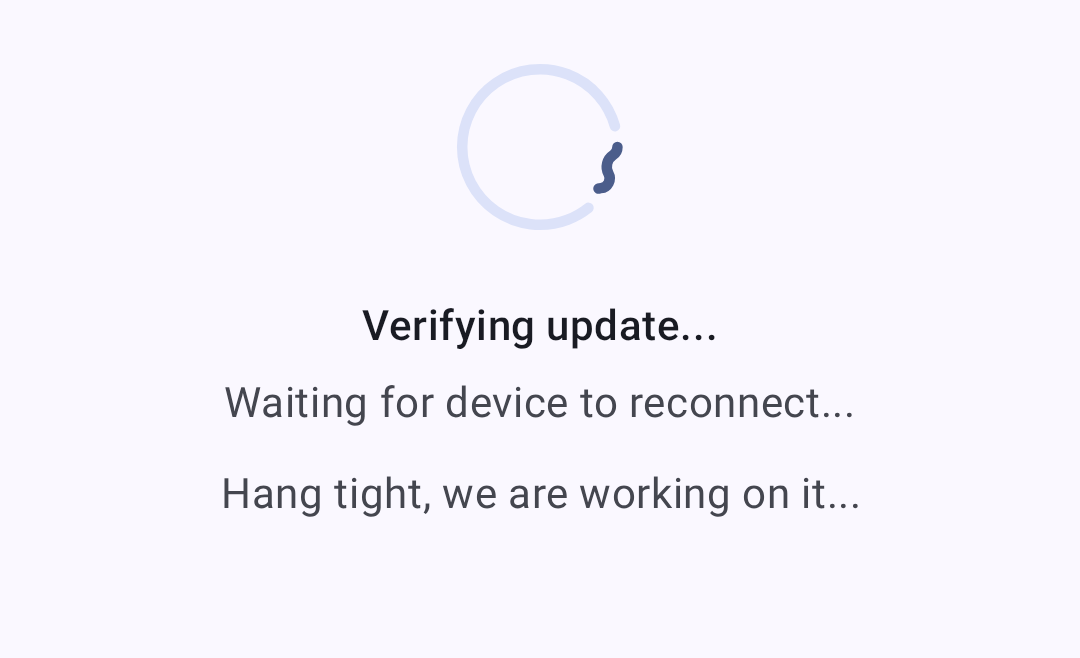
Kun laiteohjelmisto on kirjoitettu, sovellus varmistaa päivityksen ja odottaa laitteen palaavan takaisin verkkoon:
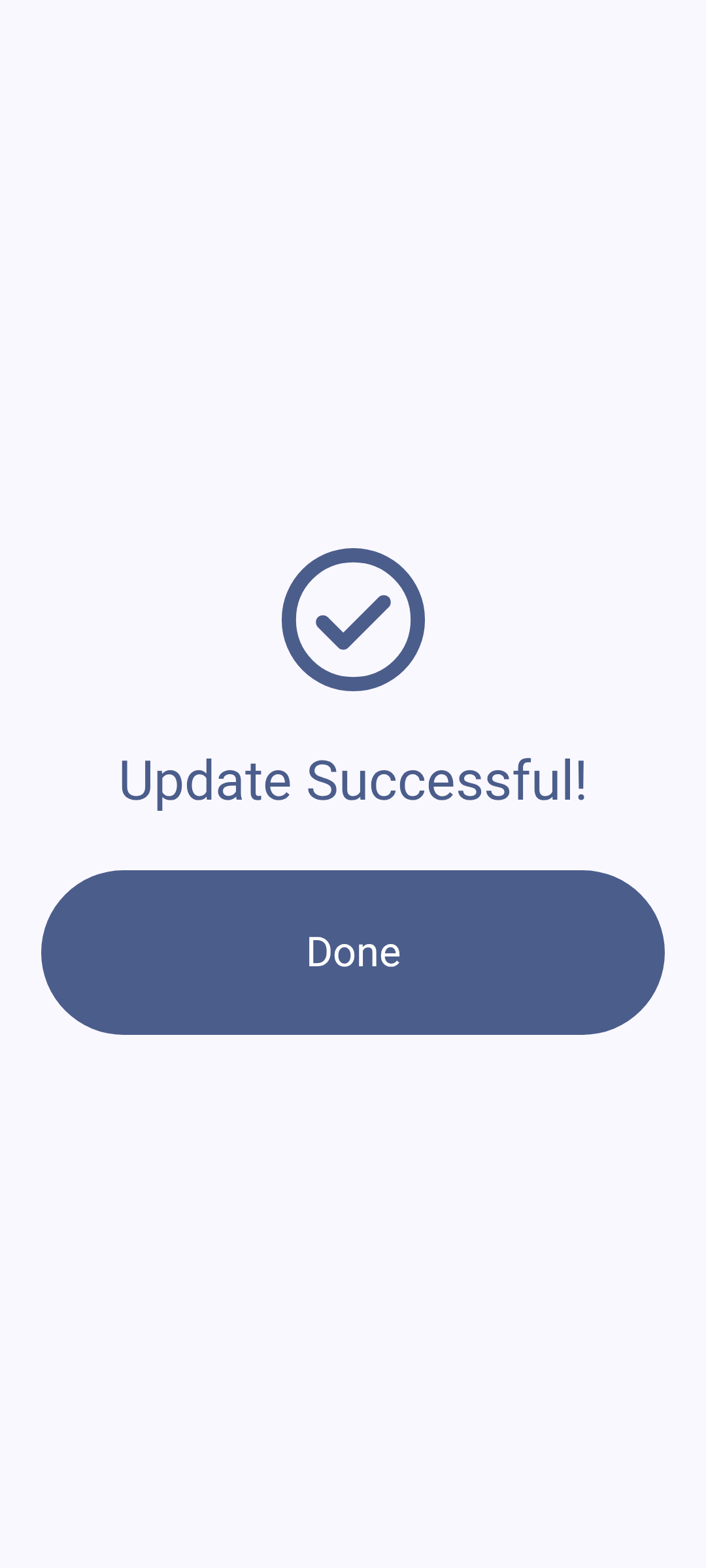
Kun päivitys onnistuu:
- Radio käynnistyy uudelleen automaattisesti
- Bluetooth-yhteys muodostetaan uudelleen
- Varmista, että asetuksesi ovat säilyneet
- Vahvista uusi versio Asennettu tällä hetkellä -kohdasta Laiteohjelmiston päivitys -näkymässä — sama tieto näkyy myös radion tiedoissa ja Yhteydet-näkymässä
Vianetsintä
Päivitys jumissa
Jos päivitys näyttää jumiutuneen:
- Anna sille hetki aikaa. Kun tiedosto on kirjoitettu, sovellus odottaa enintään 60 sekuntia, että radio käynnistyy uudelleen ja ilmoittaa uuden versionsa. Lyhyt odotus vahvistusvaiheessa on siis normaalia.
- Jos radio on tämän jälkeen edelleen jumissa, käynnistä se uudelleen katkaisemalla virta.
- Yritä päivitystä uudelleen.
The message Verification timed out. Device did not reconnect in time. means the image was written but the radio did not come back within that window — power-cycle it and check the version under Currently Installed before re-running the update.
Radio ei käynnisty päivityksen jälkeen
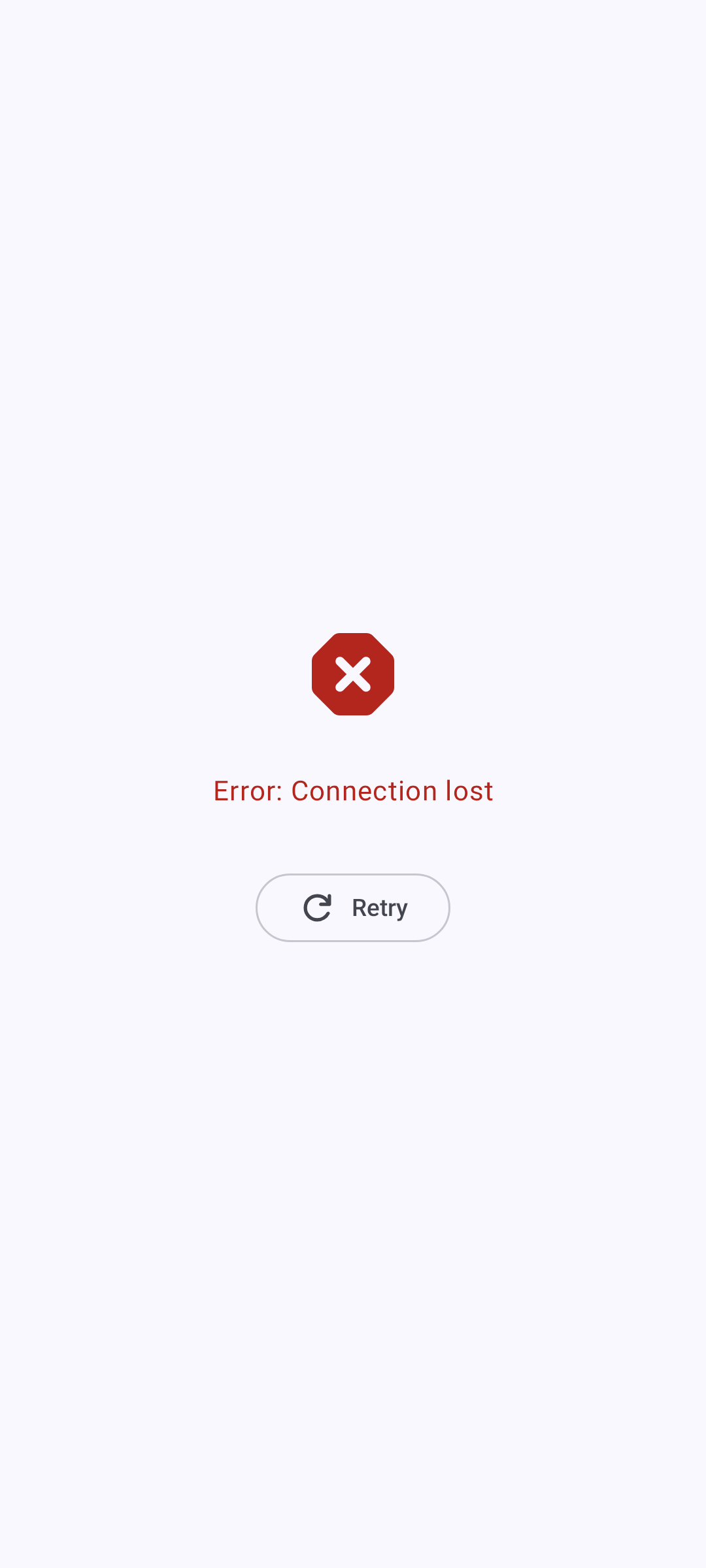
If the app told you the Bluetooth update could not be finished, follow the instruction it gave: connect the radio to a computer over USB and re-flash it with the vendor’s serial DFU tool, such as adafruit-nrfutil. A stock nRF bootloader cannot reliably complete an interrupted over-the-air update.
Otherwise, if your radio fails to boot:
- Kokeile yhdistää USB:llä tietokoneeseen
- Käytä web-flasheria palautus tai DFU-tilassa
- Asenna tunnetusti toimiva firmware-versio
- Tarkista Meshtastic Discordista laitekohtaiset palautusohjeet
Yhteensopivuutta koskevat varoitukset
Yhteyden muodostamisen yhteydessä sovellus vertaa radion laiteohjelmistoversiota kahteen rajaan ja toimii niiden perusteella eri tavoin:
| Laiteohjelmistoversio | Näet seuraavan | Mitä tapahtuu |
|---|---|---|
| Alle 2.3.15 | Laiteohjelmiston päivitys vaaditaan. | Sovellus katkaisee yhteyden radioon. Se ei toimi näin vanhan laiteohjelmiston kanssa. |
| 2.3.15 tai uudempi, mutta alle 2.5.14 | Laiteohjelmiston päivitystä suositellaan. | Vain suositus – voit ohittaa sen ja jatkaa. Valintaikkunassa kerrotaan uusin vakaa julkaisu. |
| 2.5.14 tai uudempi | Ei mitään | — |
Jos sovellus ei pysty tulkitsemaan versionumeroa, se ohitetaan sen sijaan, että sitä pidettäisiin liian vanhana. Näin tilapäinen lukuvirhe ei katkaise yhteyttä toimivaan radioon.
Aiheeseen liittyvät aiheet
- Yhteydet — yhdistetään uudelleen laiteohjelmiston päivityksen jälkeen
- Laiteohjelmiston päivitysopas — täydellinen firmware-päivityksen ohjeistus meshtastic.org -sivustolla
- Tuetut laitteet — tarkista firmware-yhteensopivuus laitekohtaisesti
- UKK – usein kysytyt kysymykset meshtastic.org -sivustolla